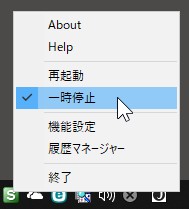
再起動・一時停止
何らかの理由で、ShowClipが正しく動作しなくなった場合や、一時的に停止したい場合には、ShowClipを再起動または一時停止させることができます。
再起動
-
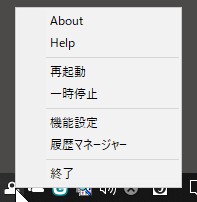
通知領域(タスクトレイ)のShowClipアイコンを右クリックして、メニューを表示させます。
-
表示されたメニューの「再起動」をクリックします。
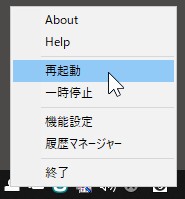
- ShowClipが再起動します。
一時停止
-
通知領域(タスクトレイ)のShowClipアイコンを右クリックして、メニューを表示させます。
-
表示されたメニューの「一時停止」をクリックします。
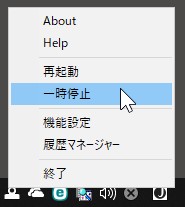
-
ShowClipが一時停止します。

アイコンが「S」に変化します。
-
一時停止を解除する場合は、もう一度「一時停止」をクリックします。