クリップボード履歴
クリップボード履歴の使い方

履歴テキストを貼り付けたいところにカーソルを移動させたら、左Ctrlキーをポンポンと連打してね!
連打すると、クリップボード履歴が表示されるわ。
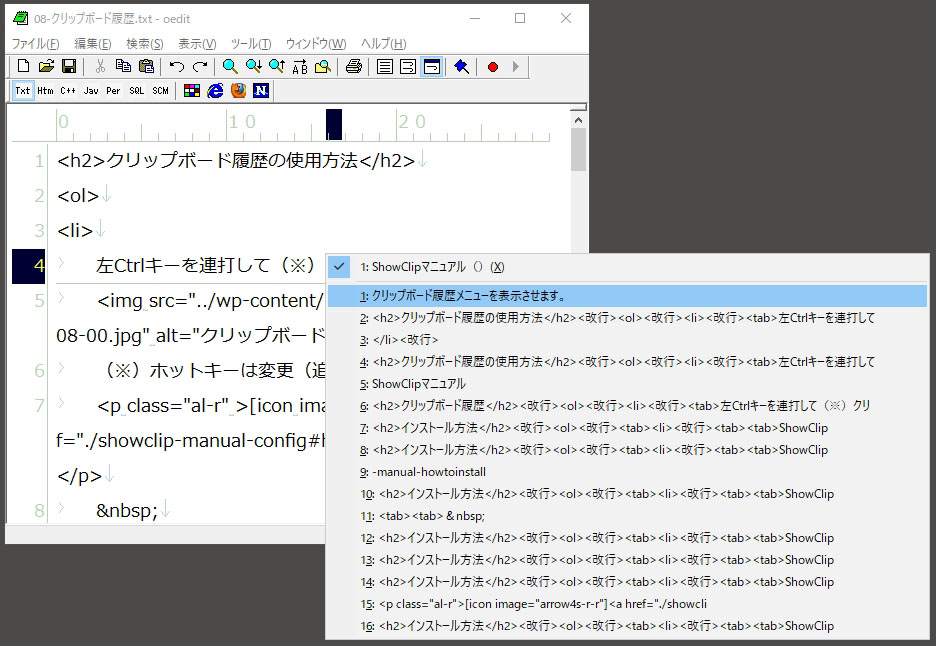

履歴が表示されたら、キーボードの方向キー(↓↑)で貼り付けたい履歴を選んでね。
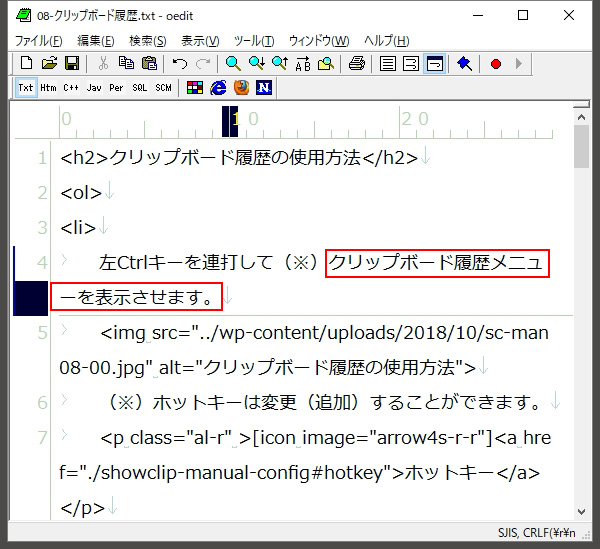
履歴の先頭に表示された数字のキーを押すと、ダイレクトにその履歴が選ぶべますわ!
10番目以降の履歴は、1の位の数字を押して選ぶのですよ。
もし、13番目を選びたいなら、3を2回押すという操作になりますわ。
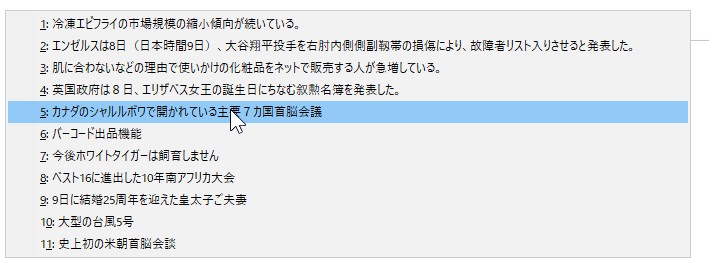
履歴を選んだら、Enterキーを押してね!
そうしたら、選んだ履歴が貼り付けられるはずよ。
履歴をマウスでクリックしても、大丈夫ですわよ!
クリップボード履歴の管理
クリップボード履歴は、履歴マネージャーで管理できるのよ!
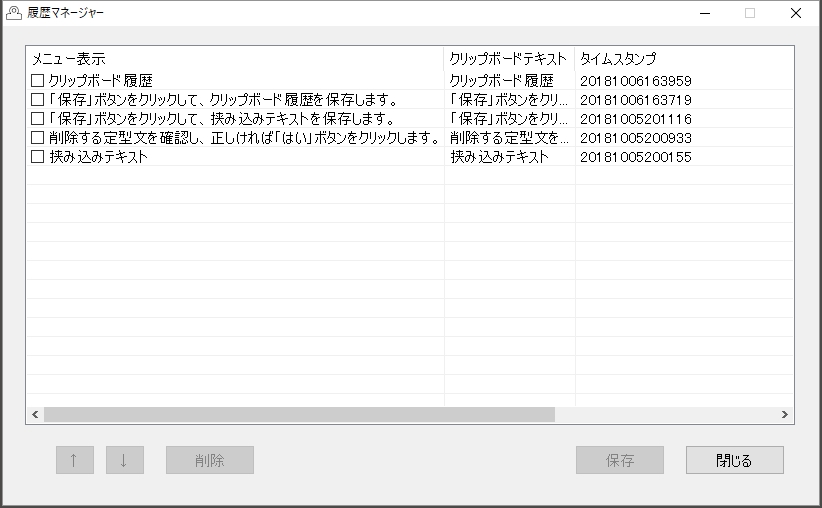
履歴のピン止め、表示順の変更、削除ができますわ!
履歴マネージャー表示中にクリップボードを更新(コピー)しても、表示中の履歴マネージャーには反映されないから注意してね。
履歴マネージャーの表示
履歴マネージャーは、次の手順で開くのですよ!
-
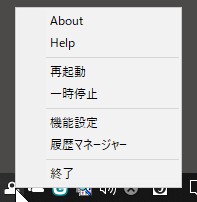
通知領域(タスクトレイ)のShowClipアイコンを右クリックして、メニューを表示させます。
-
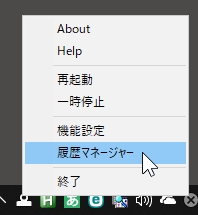
表示されたメニューの「履歴マネージャー」をクリックします。
-
「履歴マネージャー」画面が表示されます。
履歴のピン止め
クリップボード履歴は、古い順に破棄されてしまうから、使い続けたいテキストはピン止めして、ロックするといいわ!
よく使うフレーズをピン止めすれば、素早く貼り付けられて便利ですわよ!
-
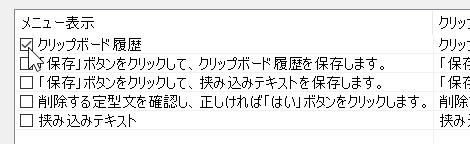
ピン止めしたい履歴をチェックします。
-
保存ボタンをクリックします。これでピン止めは完了です。
表示順の変更
クリップボード履歴は、新しいものほど上に表示されるけど、次の手順で順番が変更できるわ!
-
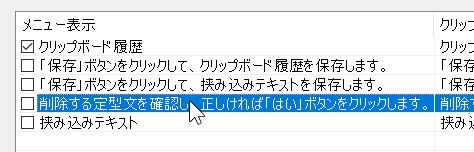
順序を変更したい履歴をクリックします。
-
「↑」または「↓」ボタンをクリックします。
-
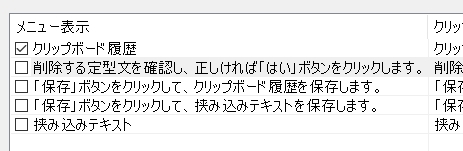
履歴が上下に移動します。
-
希望の位置に移動させたら、「保存」ボタンをクリックして操作を完了させます。
履歴の削除
古くなった履歴は自動で削除されるのですけど、不要なものは手動で削除もできますわ!
-
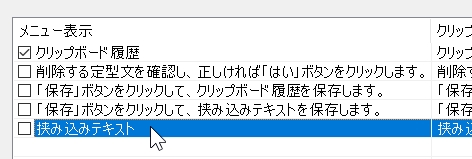
削除する履歴をクリックします。
-
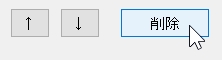
「削除」ボタンをクリックします。
-
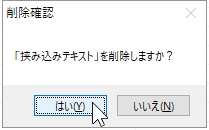
削除してよければ、「はい」ボタンをクリックします。
-
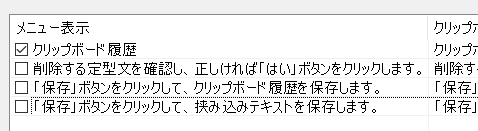
クリップボード履歴が削除されます。
-
「保存」ボタンをクリックして、操作を完了させます。
クリップボード履歴の設定変更
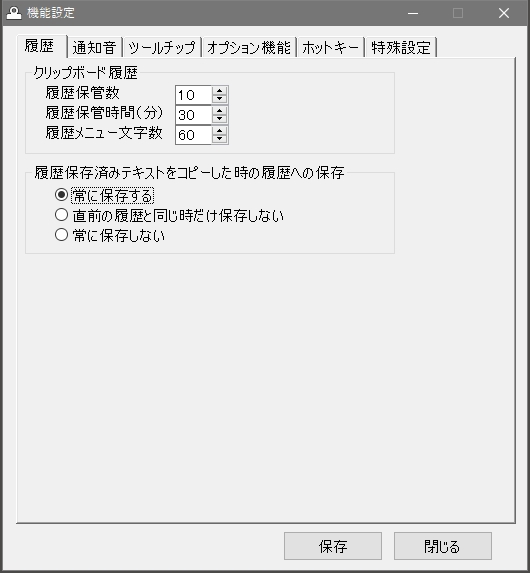
クリップボード履歴の設定は、「機能設定」画面から変更できるから、自分好みに変更するといいわ!
「機能設定」画面は開けたかしら?
開いたら「履歴」タブで設定するのよ。
履歴保管数の設定
まずは、履歴の保管数ですわ!
画面上段の1つ目の項目に、履歴に保管したいクリップボードの数を指定するのですよ。
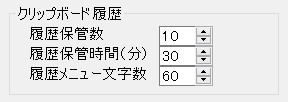
ここで指定した数だけ、履歴が保存されます。
履歴保管時間(分)の設定
次は、履歴の保管時間の設定ね!
履歴は古いものから順番に削除されていくけど、履歴保管時間を指定しておくことで、その時間を超えるまでは、履歴に残すことができるのよ。
履歴から削除されるまでの例
履歴11が追加された時点で、履歴1は本来なら削除されます。
しかし、保管開始から30分以内であれば、削除せず保管し続けます。
その後も履歴が追加されるたびに保管時間を判定し、30分以上経過した段階で初めて履歴から削除されます。
履歴を再利用(貼り付け)したときは、保管開始時間がリセットされますわ。
なので、使い続けているうちは履歴から削除されませんのよ!
断捨離の保留ボックスみたいなものね。
定期的に保留ボックスを確認して、使ったものは残す、使わなかったものは捨てるって、思ってもらえたらイメージしやすいかしら。
履歴メニュー文字数の設定
最後は、履歴メニューに表示する文字数の設定ですわ!
ここに指定した文字数分、クリップボードの内容が表示されますのよ。
長すぎても短すぎても使いにくいから、好みに合わせて適切な長さを決めてね!