定型文

定型文とは?

PCで作業してると、同じフレーズや文章を繰り返し使うことがよくあるでしょう?
そんなときは、定型文を使うと効率的よ。
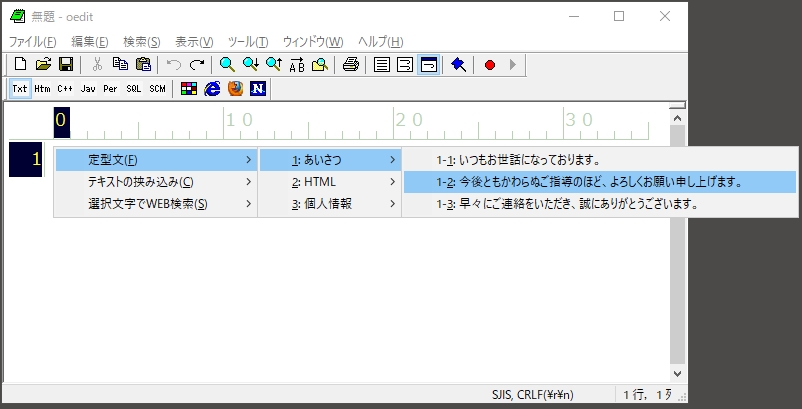

よく使う、あいさつ文、メールアドレス、住所とかの定型文が、簡単に貼り付けられますのよ!
定型文の使い方
使い方は簡単で、メニューを表示させて選ぶだけよ!
右Ctrlキーをポンポンと2連打したら、メニューが表示されるわ。
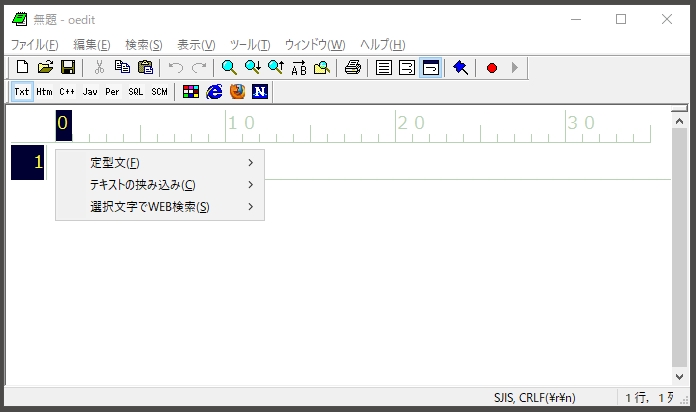
メニューが表示されたら、上下キー(↑↓)で「定型文」を選択してね!
その状態で、Enter または右キー(→)を押したら、メニューが展開されるわ。
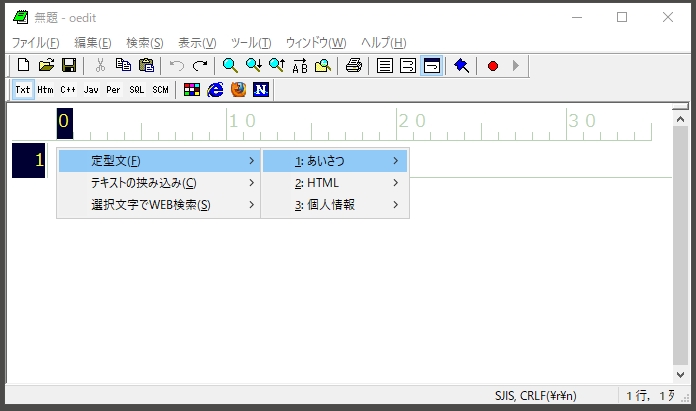
メニューが表示された時点で、Fキーを押したら、ダイレクトに展開できますわよ!
メニューが展開されたら、同じ手順で定型文グループを選択して、そのグループを展開してね。
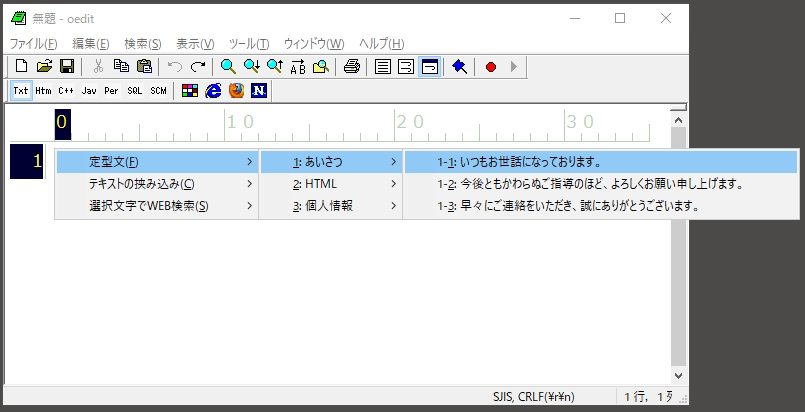
これも、ダイレクトに展開できますわ。
グループの左端の数字を押せばよろしくてよ! 上の例で「あいさつ」を展開するなら、押すのは 1 ですわ。
ここまできたら、貼り付けたい定型文を選ぶだけね!
上下キー(↑↓)で選択して、Enter を押したら貼り付け完了よ。
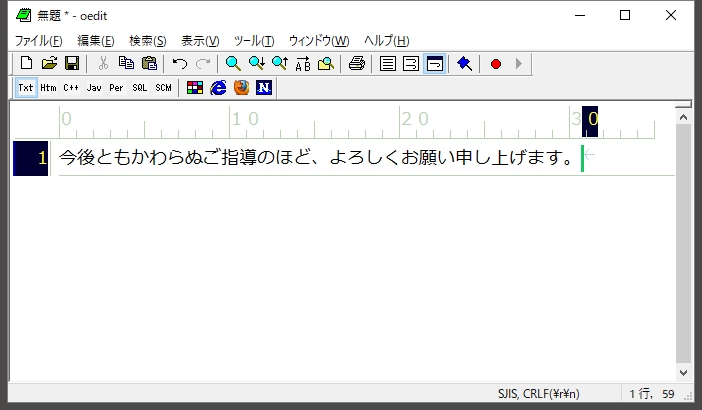
お察しのとおり、ここも数字キーで直接選択できますわ!
押すのは、アンダーバーのついた数字よ。
文字と図で説明すると、まどろっこしく感じるかもしれないけど、慣れたらサクサクッと貼り付けられるから、ぜひ使いこなしてね!
改行も含めて登録できるから、IMEの単語登録よりも応用がききますわよ!
「定型文機能設定」画面の表示
定型文は、好みにあわせて自由に登録することができるわ!
「定型文機能設定」画面で作業するから、まずは画面を表示させるところから始めましょう。
-
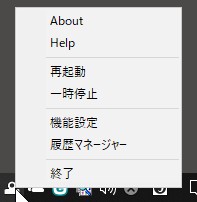
通知領域(タスクトレイ)のShowClipアイコンを右クリックして、メニューを表示させます。
-
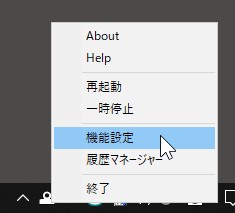
表示されたメニューの「機能設定」をクリックします。
-
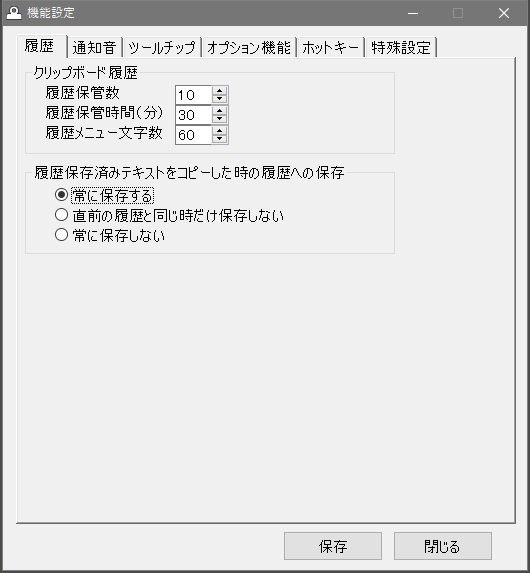
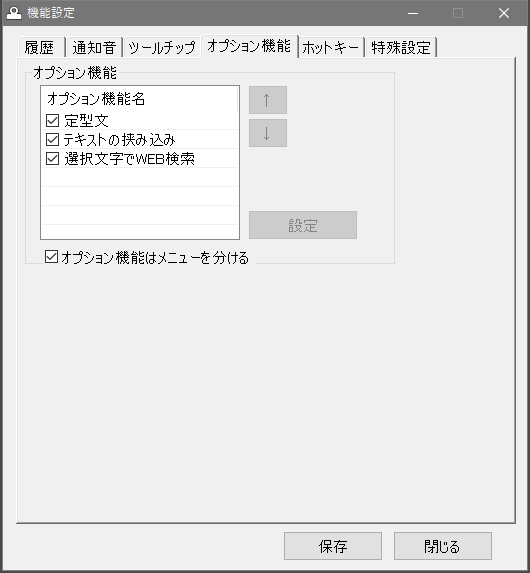
「機能設定」画面が表示されます。
-
「オプション機能」タブをクリックして、オプション機能選択画面に切替えます。
-
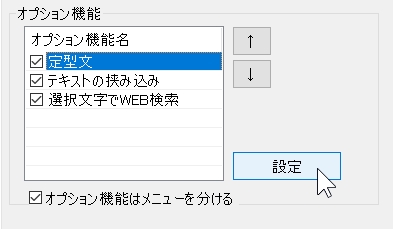
「定型文」を選択し「設定」ボタンをクリックします。
-
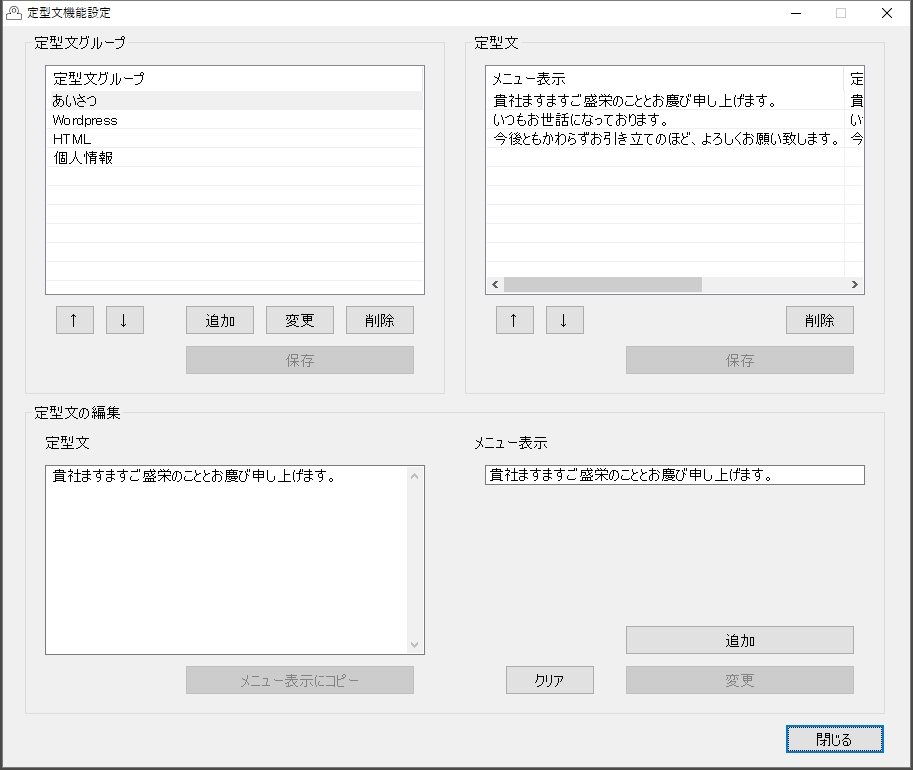
「定型文機能設定」画面が表示されます。
定型文グループの作成
定型文は、あらかじめ作成しておいた定型文グループの中に登録していきますのよ。
なので、先にグループの作り方を説明していきますわ!
ちなみに定型文グループとは、定型文をグループごとに分けて管理するフォルダのようなものね。
グループ数に上限はないので、いくつでも作ることができるわ。
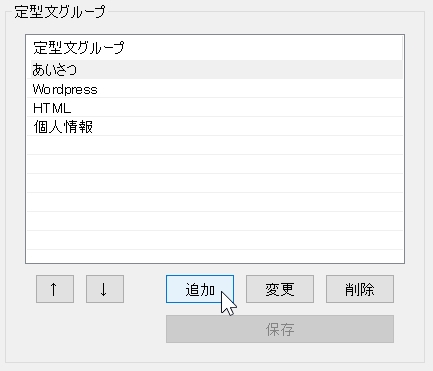
- 定型文グループの「追加」ボタンをクリックします。
- 定型文グループ名を入力し、「OK」ボタンをクリックします。
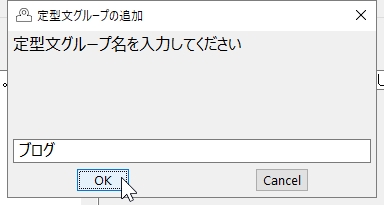
- 定型文グループが追加されます。
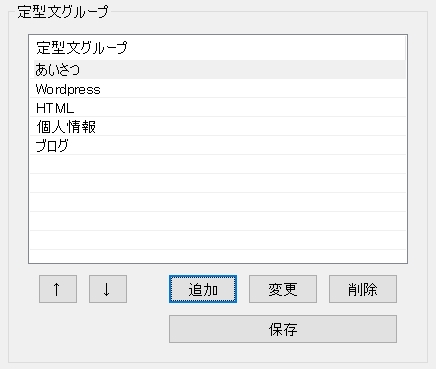
- 「保存」ボタンをクリックして、定型文グループを保存します。
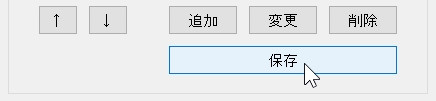
追加したら、必ず保存するのですよ!
保存しないと、そのグループに定型文は登録できませんわ。
定型文グループは、名前の変更、表示順の変更、削除ができるのだけど、その説明は後に回して、先に定型文を追加してみましょう!
定型文の追加
- 定型文を追加したいグループをクリックします。
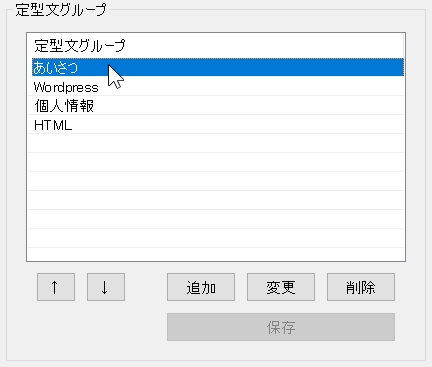
- 定型文を入力します。
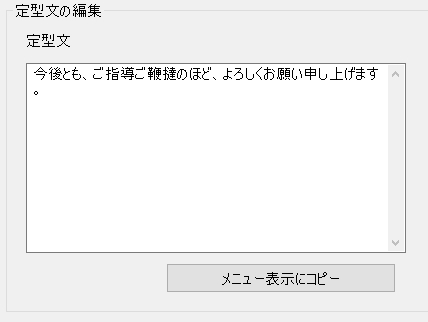
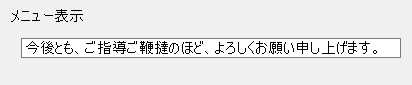
- 「メニュー表示」に分かりやすい名前を入力します。
tab(字下げ)がある定型文を追加するときは、メモ帳とかで定型文を編集して、ここにコピー&ペーストしてほしいですの。
ここで tabキーを押すと「メニュー表示にコピー」ボタンにフォーカスが移動してしまいますわ。
「メニュー表示」とは、定型文メニューに表示されるテキストのことよ。
定型文の内容を表す、分かりやすい言葉を記入してね。
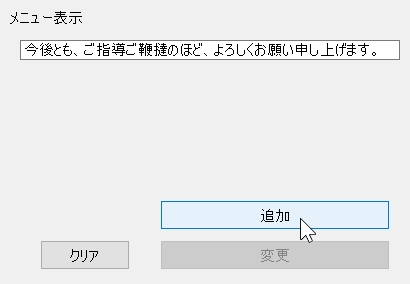
「メニュー表示にコピー」ボタンをクリックすると、定型文の内容をコピーすることができますわ。
「定型文」と(メニュー表示)を記入したら「追加」ボタンをクリックします。
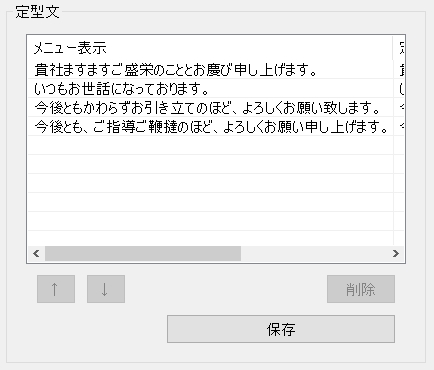
最後は必ず、保存ボタンをクリックしてね!
押さずに閉じると、追加したものが失われてしまうわ!
定型文の変更
もちろん内容を変更することもできます。気になるところがあったら、使いやすいように調整していくのがおすすめです。
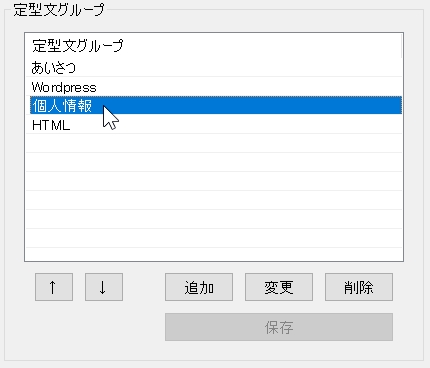
- 変更したい定型文が登録されているグループをクリックします。
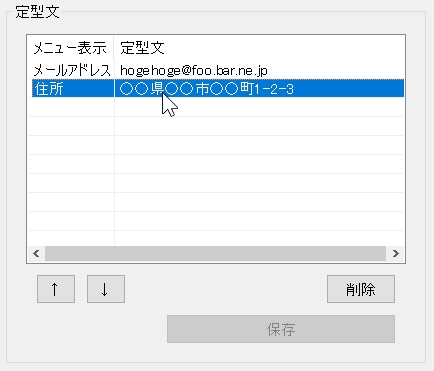
- 変更する定型文をクリックします。
- 「定型文」と「メニュー表示」を変更します。
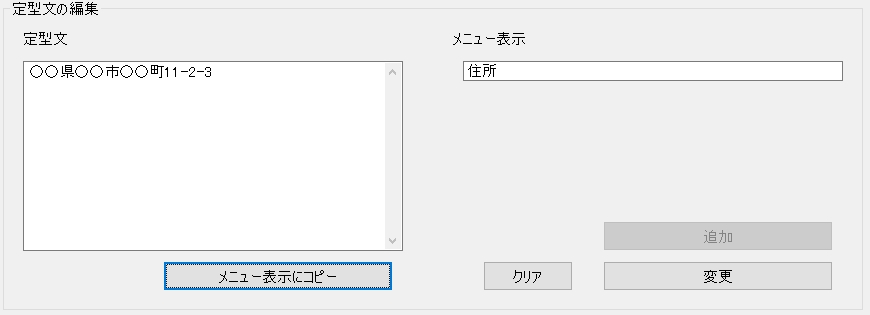
両方とも変更してもいいし、どちらか片方だけでも大丈夫よ。
4. 変更が完了したら「変更」ボタンをクリックします。
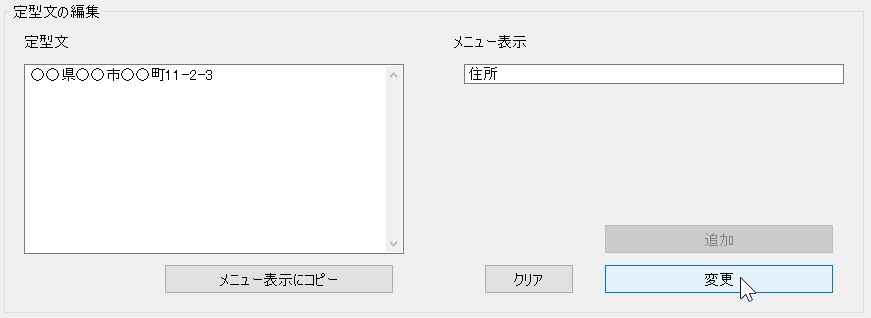
「メニュー表示」を変更したときは、「追加」ボタンもクリックすることができますわ。
この機能を利用すれば、もとの定型文の一部分を変更して、新しい定型文として追加することもできますのよ。
5. 定型文が変更されます。
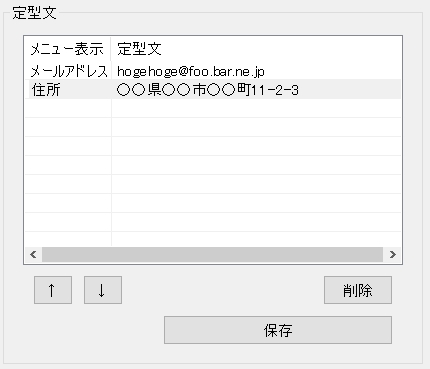
6. 「保存」ボタンをクリックして、定型文を保存します。
定型文の削除
登録した定型文も、時間の経過とともに不要になることもありそうね。
そんなときは、次の手順で削除しましょう!
- 削除したい定型文が登録されている定型文グループをクリックします。
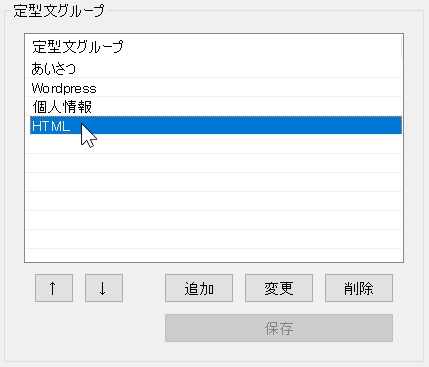
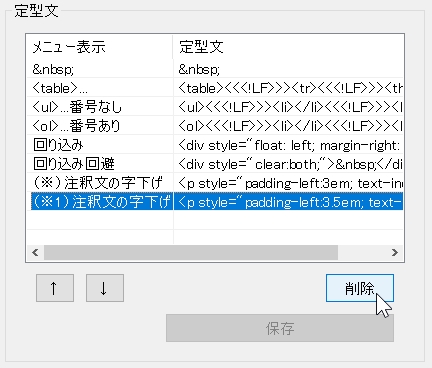
- 削除したい定型文をクリックします。
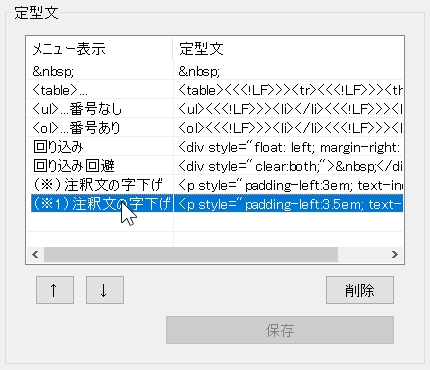
- 「削除」ボタンをクリックします。
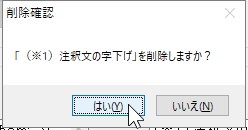
- 削除する定型文が正しいことを確認して、「はい」ボタンをクリックします。
- 定型文が削除されます。
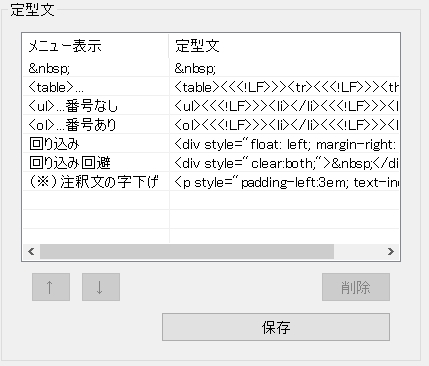
間違えて削除したときは、「保存」ボタンをクリックせずに閉じてほしいですの。
そうすれば削除されずにすみますわ!
定型文の表示順の変更
追加、削除を繰り返していたら、順番を入れ替えたくなってくるものよね?
そんなときは、きれいに並べなおして、使いやすく整理しましょう。
- 表示順を変更したい定型文が登録されている定型文グループをクリックします。
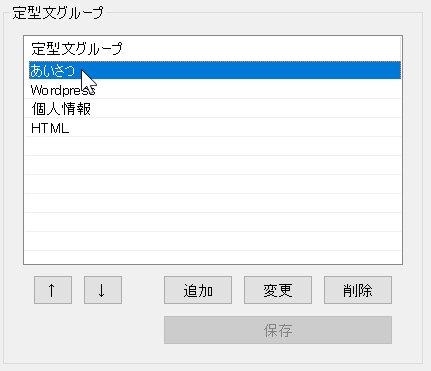
- 表示順を変更する定型文をクリックします。
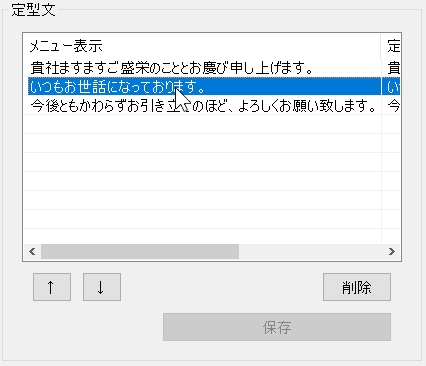
- 「↑」または「↓」ボタンをクリックします。
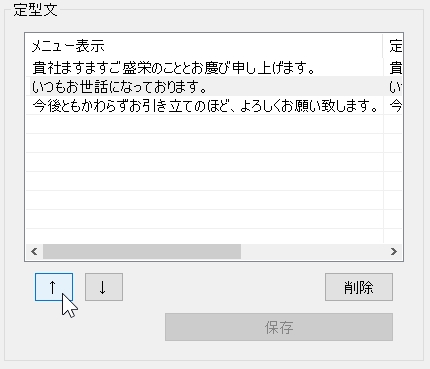
- 定型文の表示順が変更されます。
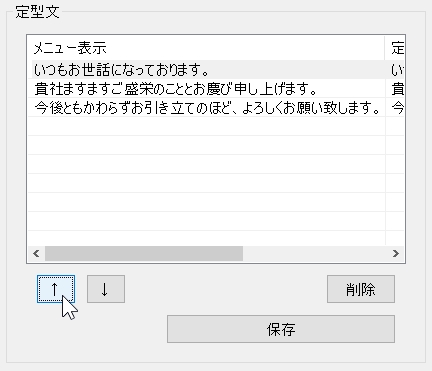
- 「保存」ボタンをクリックして、定型文を保存します。
定型文グループ名の変更
もちろん、グループ名も変更できてよ!
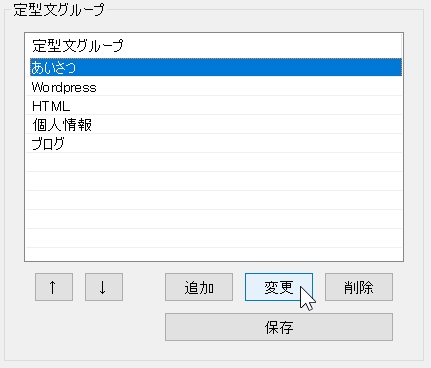
- グループ名を変更したい定型文グループをクリックします。
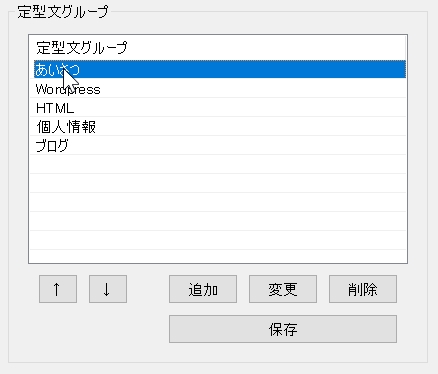
- 「変更」ボタンをクリックします。
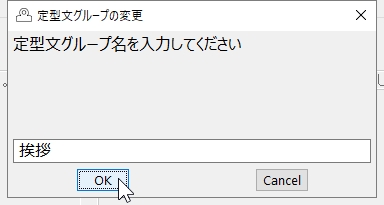
- 変更後の定型文グループ名を入力し、「OK」ボタンをクリックします。
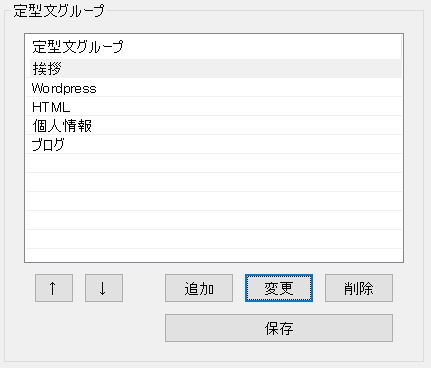
- 定型文グループ名が変更されます。
- 「保存」ボタンをクリックして、定型文グループを保存します。
定型文グループの削除
グループの削除だってできるわ!
- 削除する定型文グループをクリックします。
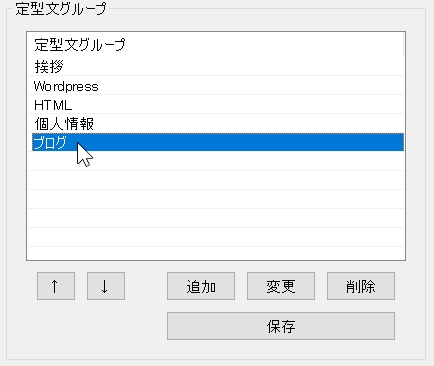
- 「削除」ボタンをクリックします。
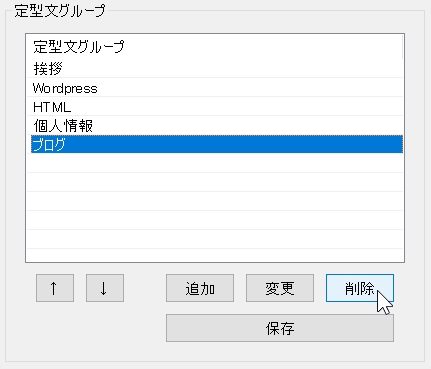
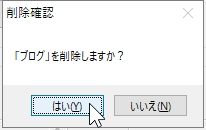
- 削除する定型文グループ名が正しいことを確認して、「はい」ボタンをクリックします。
- 定型文グループ名が削除されます。
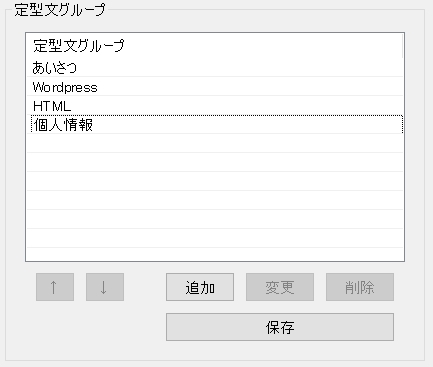
- 「保存」ボタンをクリックして、定型文グループを保存します。
定型文グループを削除すると、そのグループに登録されていた定型文も削除されますのよ!
よく確認して削除なさいませ!
定型文グループの表示順の変更
グループの表示順も変更できるから、使いやすいようにメンテナンスしましょう!
- 表示順を変更したい定型文グループをクリックします。
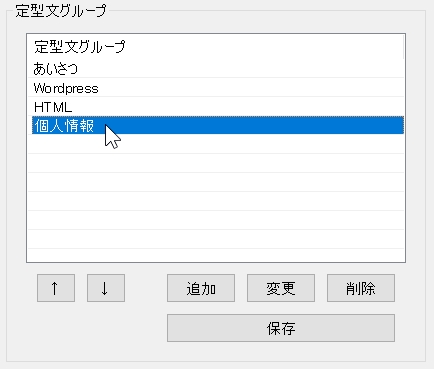
- 「↑」または「↓」ボタンをクリックします。
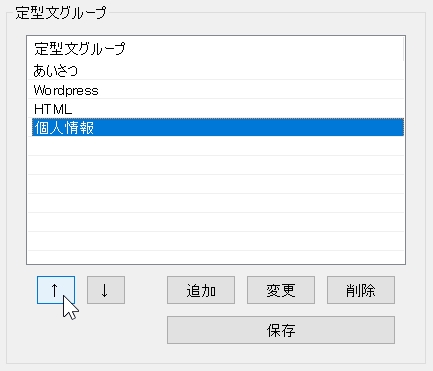
- 定型文グループ名の表示順が変更されます。
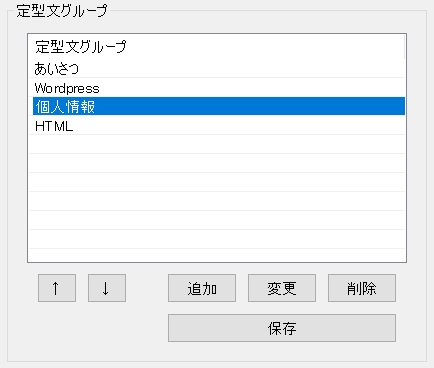
- 「保存」ボタンをクリックして、定型文グループを保存します。