選択文字列でWEB検索

選択文字列でWEB検索機能とは?

その名のとおり、選択した文字でWEB検索する機能よ!
各種ブラウザにもついてる機能だけど、自分で検索サイトを追加できるから、自分好みにカスタマイズできるのがメリットね。

検索対象はブラウザだけではありませんわ。
テキストエディタやメールソフトの文字でも検索できますのよ!
選択文字列でWEB検索機能の使い方
検索するには、まず検索したい文字列を選択してね。
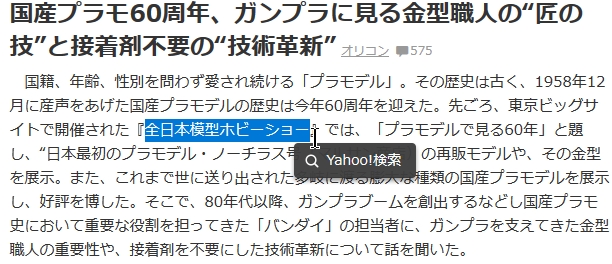
そうしたら、右Ctrlキーをポンポンと2回連打して、メニューを表示させるのですよ。
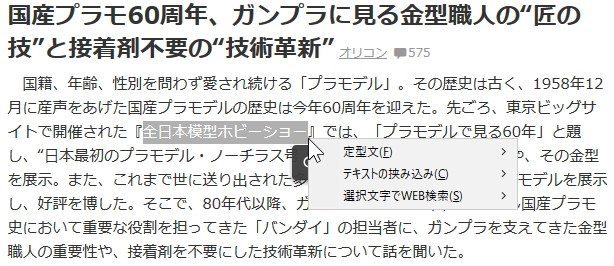
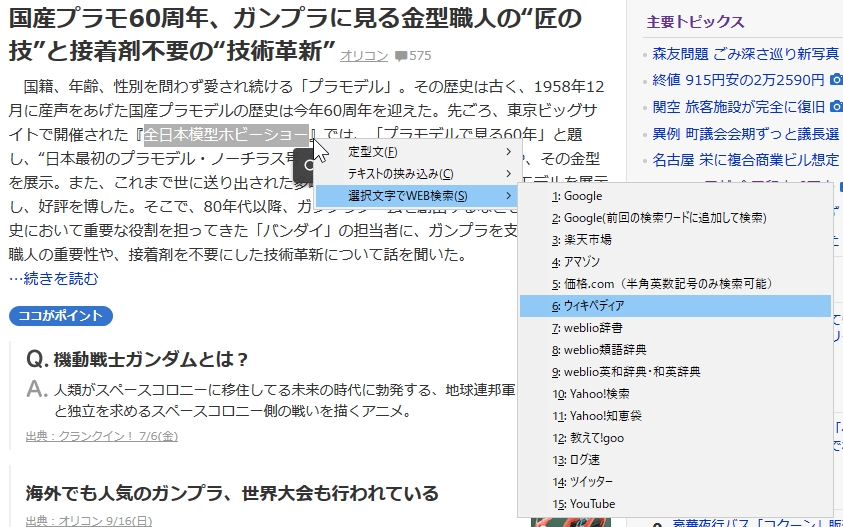
メニューが表示されたら、上下キー(↑↓)で「選択文字列でWEB検索」を選択してね!
その状態で、Enterまたは右キー(→)を押したら、メニューが展開されるわ。
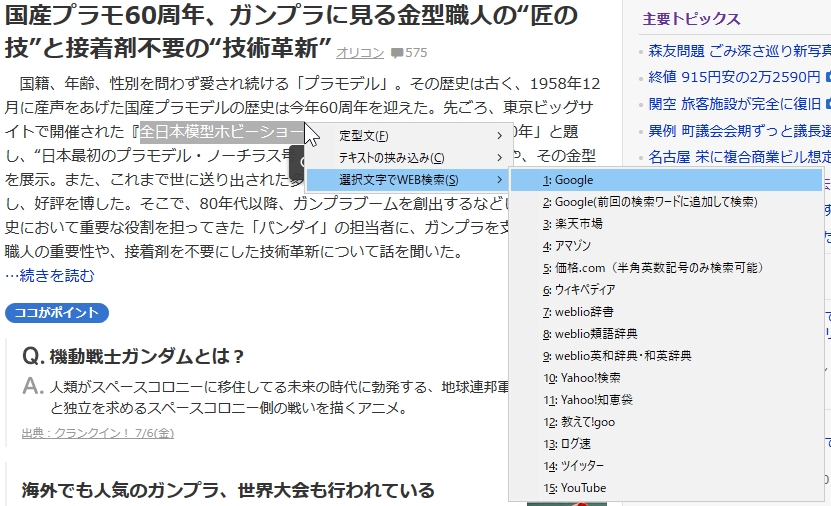
メニューが表示された時点で、Sキーを押せば、ダイレクトに展開できますわよ!
メニューが展開されたら、上下キー(↑↓)で検索サイトを選択してね。
そして、Enterを押したら検索が始まるわ!
メニューの左端の数字を押せば、直接選択できますのよ!
上の例で「ウィキペディア」を選択するなら、押すのは 6 ですわ。
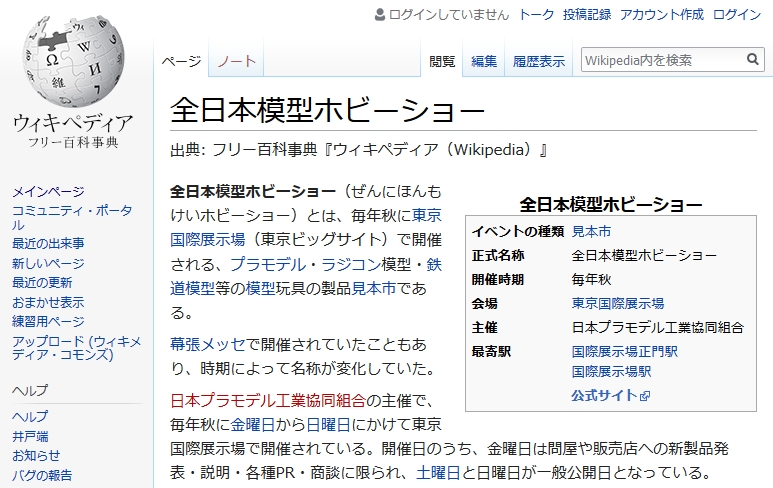
ねっ!簡単に検索できるでしょう?
検索サイトも豊富にそろっているわよ。
- Google(とは検索)
- Google(画像検索)
- Google(前回の検索ワードに追加して検索)
- 楽天市場
- アマゾン
- 価格.com(半角英数記号のみ検索可能)
- ウィキペディア
- weblio辞書
- weblio類語辞典
- weblio英和辞典・和英辞典
- Yahoo!検索
- Yahoo!知恵袋
- 教えて!goo
- ログ速
- ツイッター
- YouTube
- Googleマップ
「選択文字列でWEB検索機能設定」画面の表示
最初に言ったように、自分で検索サイトを追加して、カスタマイズできるのが大きなメリットよ!
検索サイトの追加は簡単にできるから、まずは「選択文字列でWEB検索機能設定」画面を表示させましょう。
-
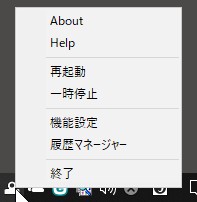
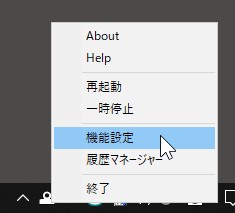
通知領域(タスクトレイ)のShowClipアイコンを右クリックして、メニューを表示させます。
-
表示されたメニューの「機能設定」をクリックします。
-
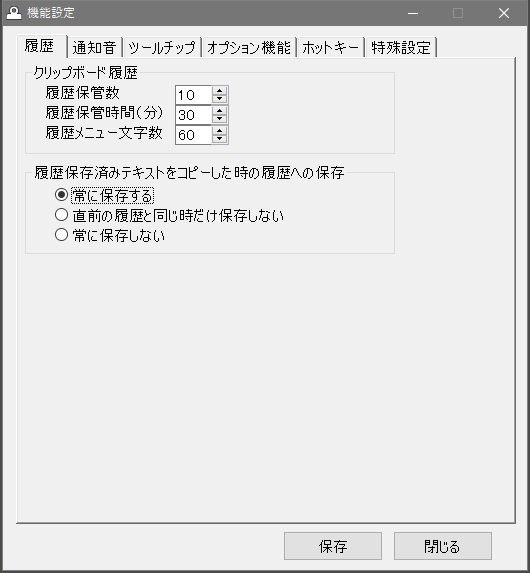
「機能設定」画面が表示されます。
-
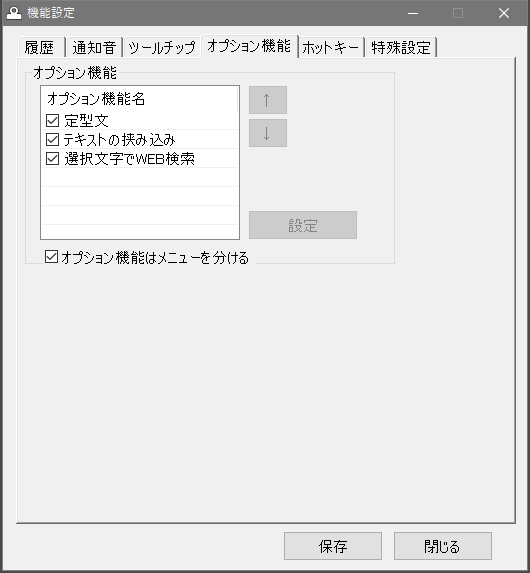
「オプション機能」タブをクリックして、オプション機能選択画面に切替えます。
-
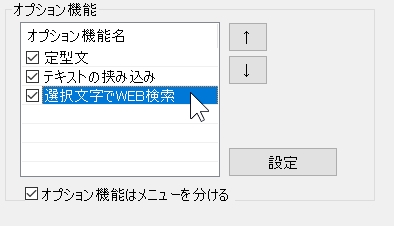
「選択文字列でWEB検索」を選択し、「設定」ボタンをクリックします。
-
「選択文字列でWEB検索機能設定」画面が表示されます。
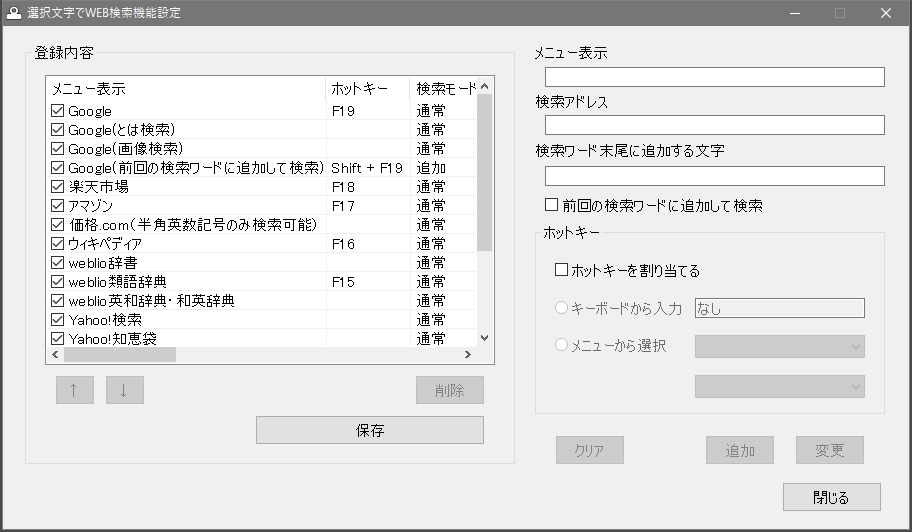
画面を表示したら、次は検索サイトの追加ですわ!
検索サイトの追加

「メニュー表示」とは、メニューに表示されるテキストのことよ。
検索サイト名でなくても大丈夫なので、分かりやすい言葉を記入してね。


Yahoo!検索だと、上の図のように search? の後に ei=UTF-8&fr=sfp_as&aq=0&oq= があると、正しく動作しませんわ…
そのときは、検索結果画面でもう一度検索して、表示されたURLをコピーしてほしいですの。




上の図のように「とは」と指定すると、「とは検索」ができまるのよ!
そのほか、Google検索なら「動画検索」「ニュース検索」もできるわ!
次の文字を追加すれば、選択文字列でそれぞれのサービスが検索できるようになるのよ。
動画検索 → &tbm=vid
ニュース検索 → &tbm=nws

この項目をチェックすると、前回検索したキーワードに追記して検索してくれますのよ!
たとえば「生体認証」で検索したページを読んでいて、「セキュリティー」という単語が気になったときは、「セキュリティー」を選択して検索するだけで、自動的に「生体認証 セキュリティー」で検索してくれるので、とっても便利なんですのよ。
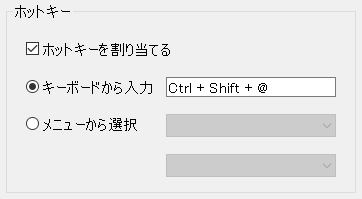
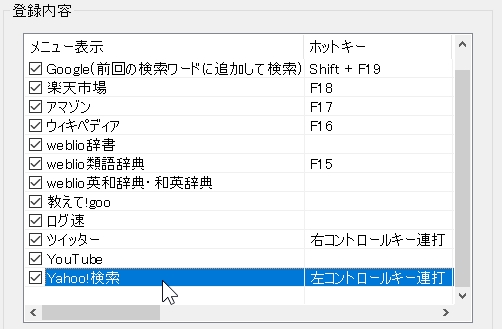
ホットキーを割り当てれば、メニューをたどらなくても、直接検索できるようになるわ!
Shift、Ctrl、Altキーと文字キーの組み合わせが指定できるのよ。
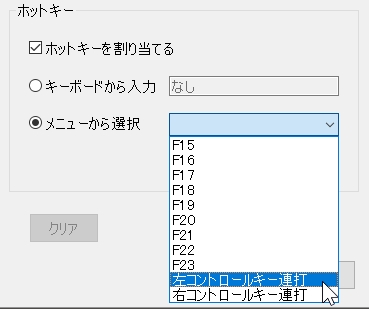
F15~F23は、KMCustomizerと連携させるためのホットキーよ。
連携させれば、無変換、変換、アプリケーションキーもホットキーに指定できるようになるわ。

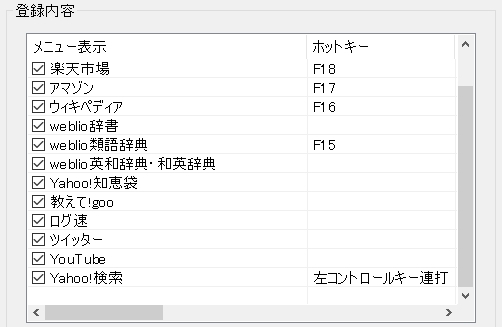
最後は必ず、保存ボタンをクリックしてね!
押さずに閉じると、追加したものが失われてしまうわ!
設定内容の変更
長く使っていると、検索サイトの仕様が変わったりして、うまく検索できなくなることもあるかもしれませんわね?
そんなときは、登録内容を変更すると、また検索できるようになりますわ!
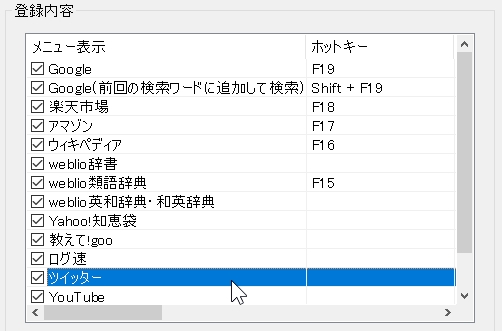
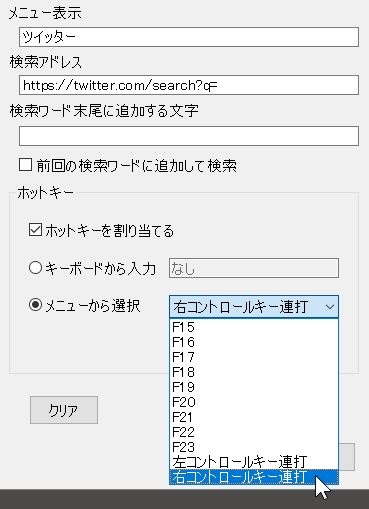
必ずしもすべての項目を変更する必要はないわ。
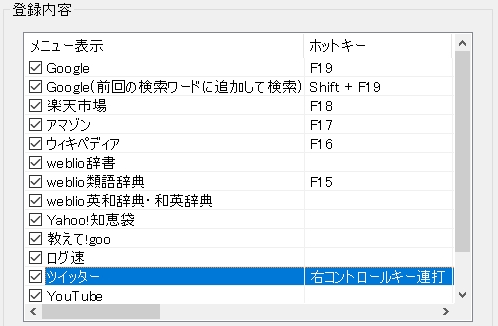
上の図は、ホットキーの割り当てを変更しているところよ。

「メニュー表示」を変更したときは、「追加」ボタンもクリックすることができますのよ。
この機能を利用すれば、もとの設定内容の一部分を変更して、新しい検索サイトとして追加できますわ。
設定内容の削除
いくつかサイトを登録していると、サービスが終了したり、あまり使わなくなったりして、不要なものが出てくるかもしれないわね?
そんなときは、削除して整理しましょう!
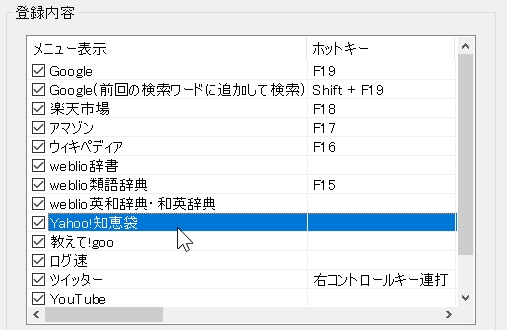
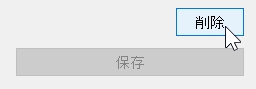
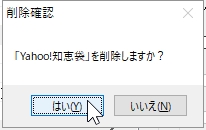
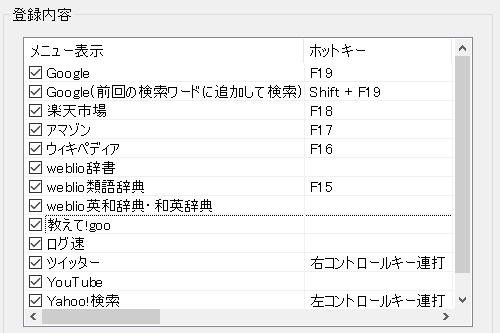
間違えて削除したときは、「保存」ボタンをクリックせずに閉じればよろしくてよ。
そうすれば削除されずにすみますわ!
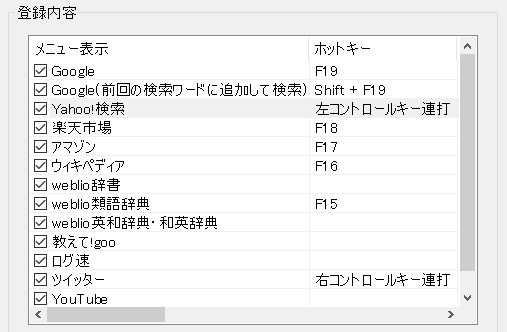
登録内容の表示順の変更
メニュー表示は追加順だから、使いやすいように並べ替えるのがおススメよ!