テキストの挟み込み
テキストの挟み込みとは?

この機能を使うと、テキストをカッコとかで挟み込むことができるのよ!
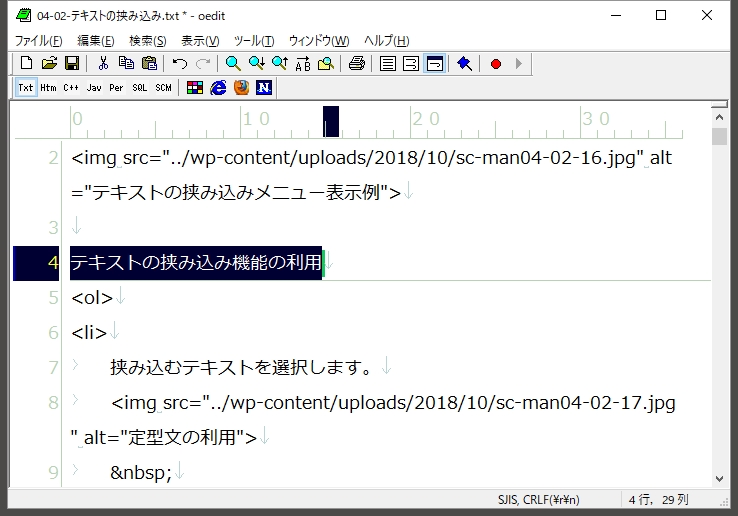

htmlタグを直打ちするときとかに、役に立ちますわね!
テキストの挟み込み機能の使い方
挟み込みたいときは、最初にそのテキストを選択してね。
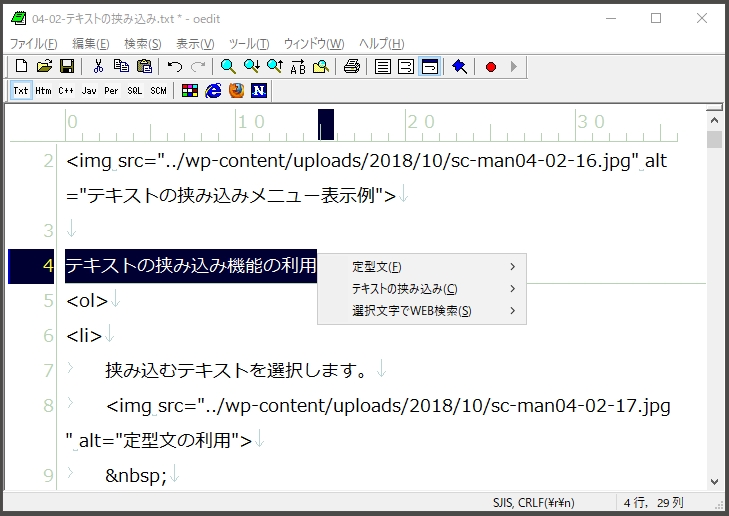
そうしたら、右Ctrlキーをポンポンと2回連打して、メニューを表示させるの!
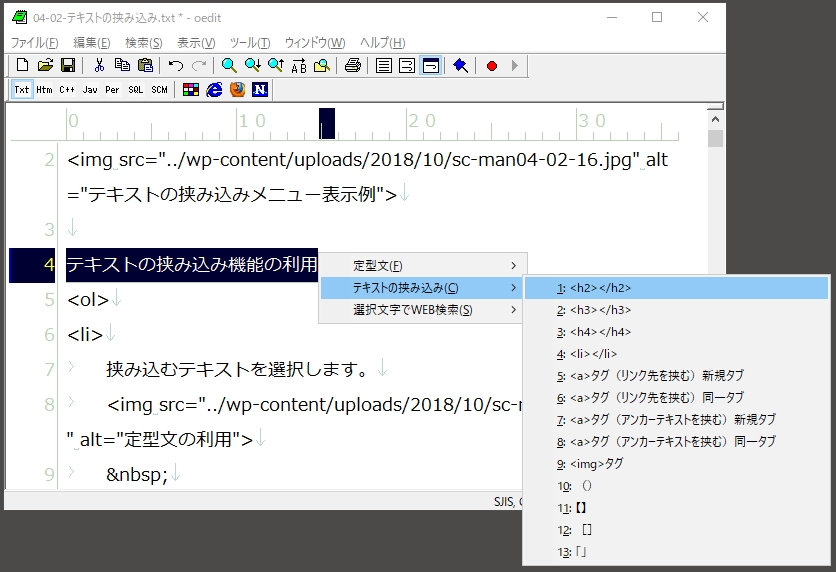
メニューが表示されたら、上下キー(↑↓)で「テキストの挟み込み」を選択してね!
その状態で、Enter または右キー(→)を押したら、メニューが展開されるわ。
メニューが表示された時点で、Cキーを押したら、ダイレクトに展開できますのよ!
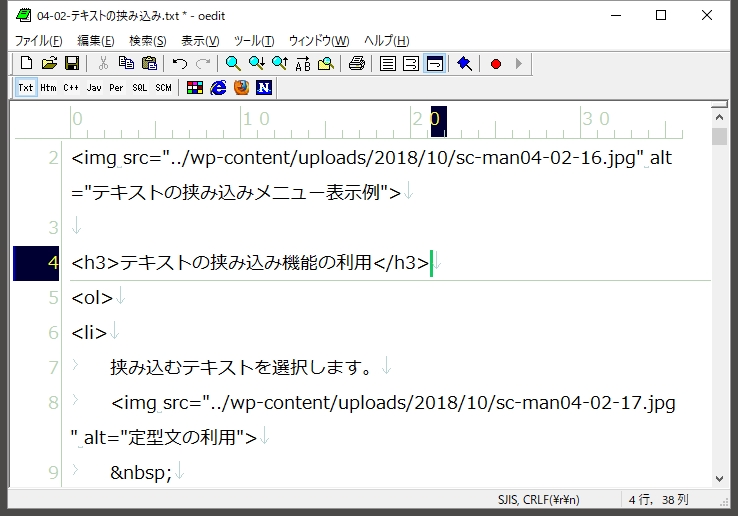
メニューが展開されたら、上下キー(↑↓)で挟み込みたいものを選択してね。
そして、Enter を押したら挟み込みの完成よ!
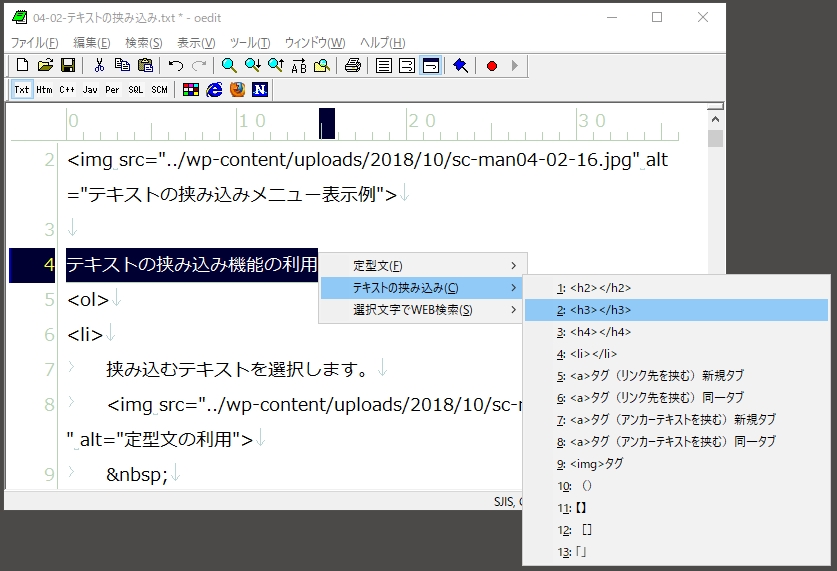
メニューの左端の数字を押せば、直接選択できましてよ!
上の例で「<h3></h3>」を選択するなら、押すのは 2 ですわ。
図のように、選択していたテキストが、選んだもので挟み込まれるはずよ!
「テキストの挟み込み機能設定」画面の表示
この機能を使いこなすなら、自分の使いやすいように、挟み込むものを登録しなきゃいけないわね?
そのためには、まず「テキストの挟み込み機能設定」画面を表示させるのよ。
-
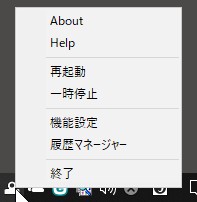
通知領域(タスクトレイ)のShowClipアイコンを右クリックして、メニューを表示させます。
-
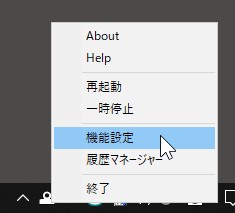
表示されたメニューの「機能設定」をクリックします。
-
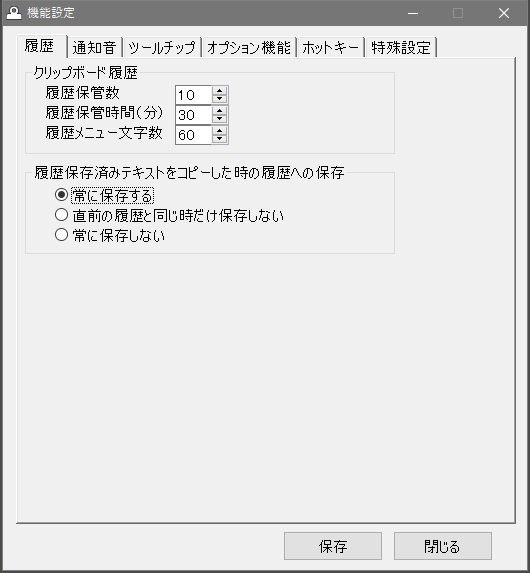
「機能設定」画面が表示されます。
-
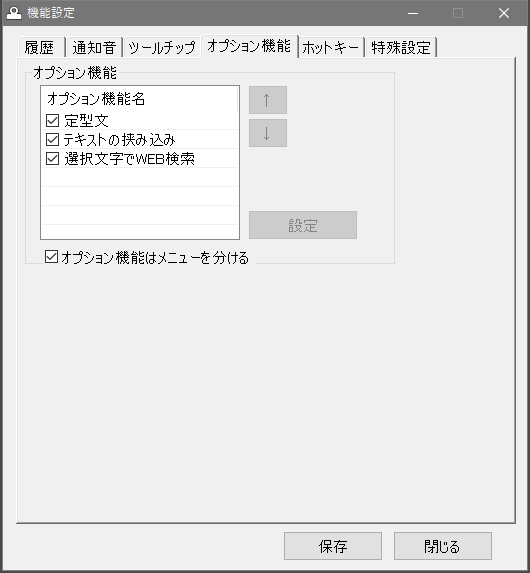
「オプション機能」タブをクリックして、オプション機能選択画面に切替えます。
-
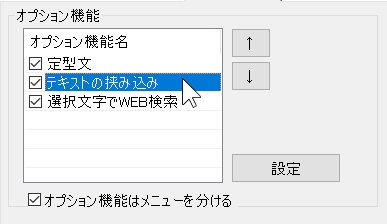
「テキストの挟み込み」を選択し「設定」ボタンをクリックします。
-
「テキストの挟み込み機能設定」画面が表示されます。
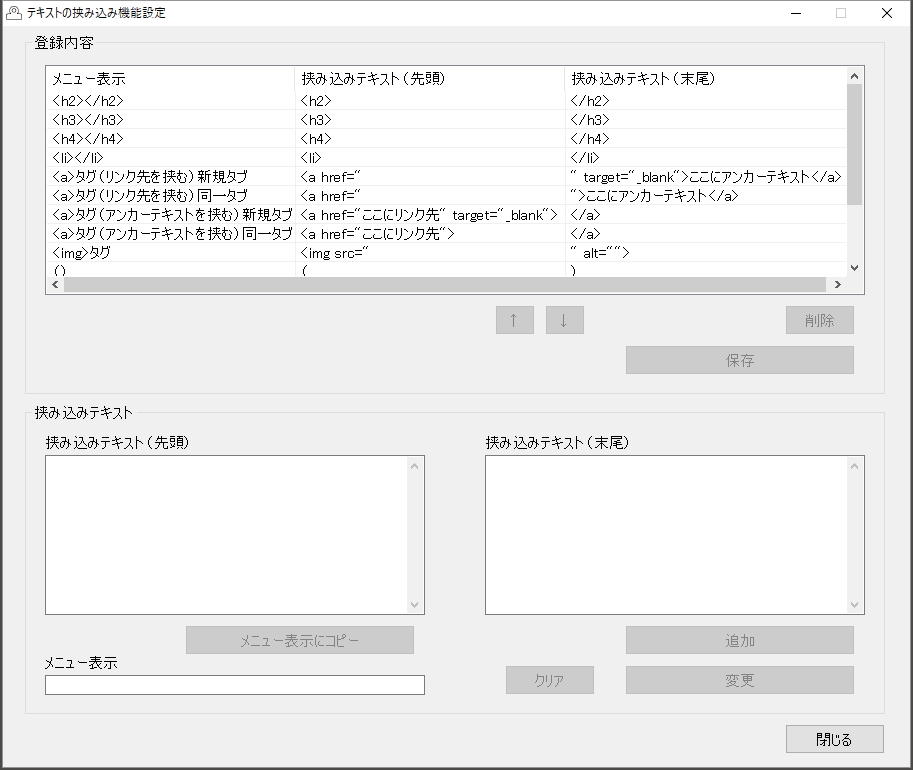
画面を表示したら、挟み込みテキストを追加していきますわよ!
挟み込みテキストの追加
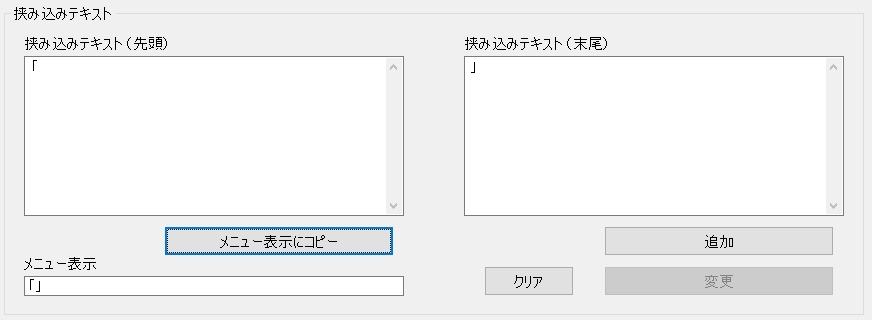
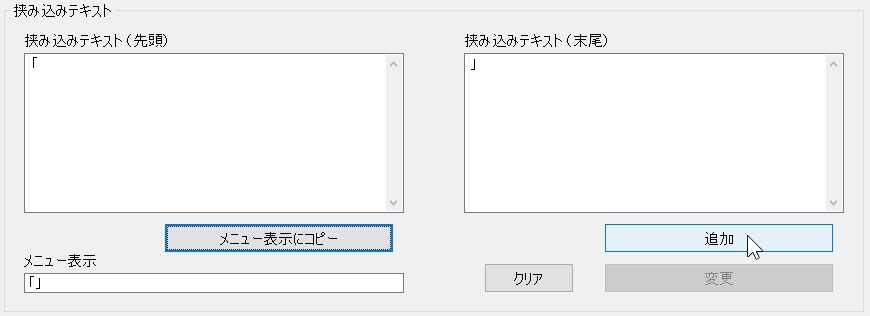
「メニュー表示」とは、テキストの挟み込みメニューに表示されるテキストのことよ。
挟み込む内容を表す、分かりやすい言葉を入力してね。
「メニュー表示にコピー」ボタンをクリックすると、挟み込みテキストの内容をメニュー表示にコピーすることができますわ!
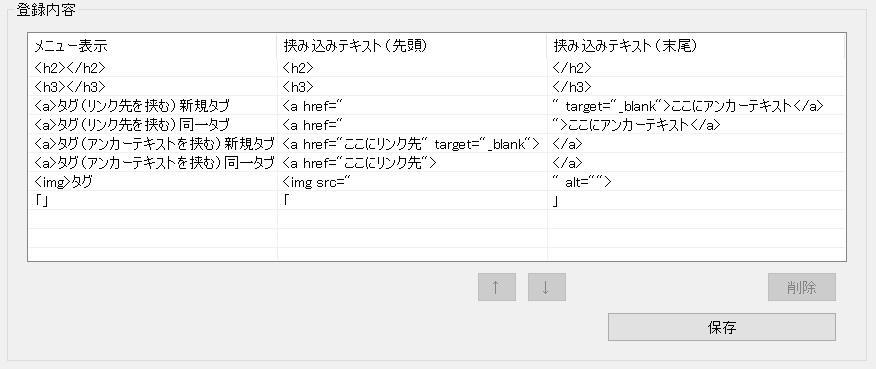
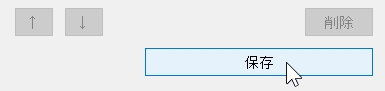
最後は必ず、保存ボタンをクリックしてね!
押さずに閉じると、追加したものが失われてしまうわ!
挟み込みテキストの変更
もし間違えたとしても、あとから変更すれば大丈夫ですのよ!
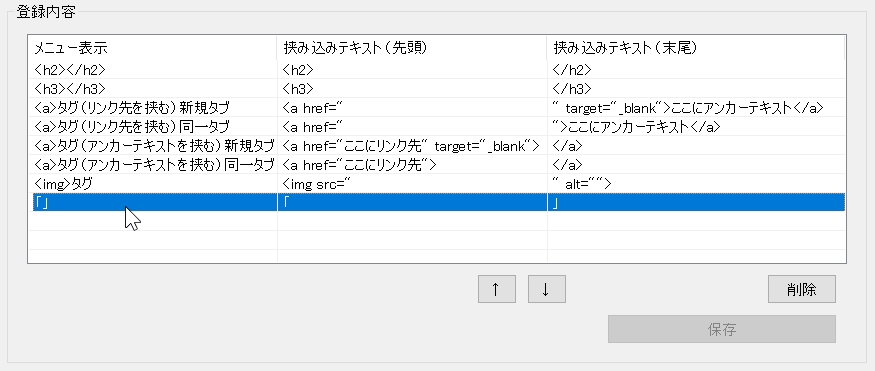
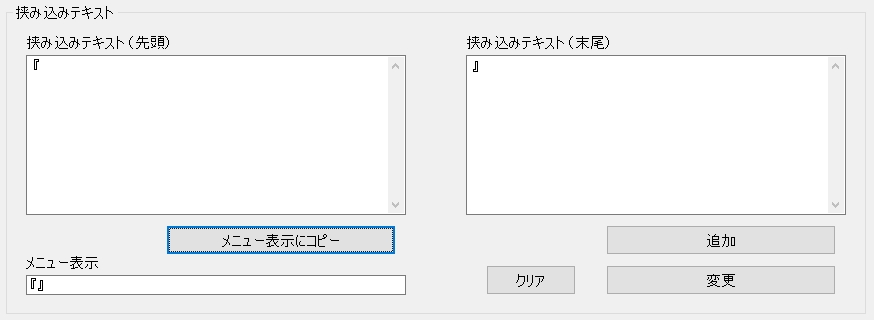
全部変更してもいいし、どれか一つだけ変更してもいいわ。
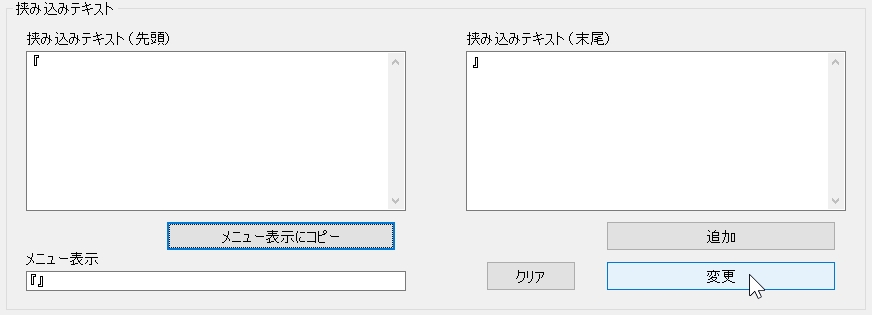
「メニュー表示」を変更したときは、「追加」ボタンもクリックすることができますのよ。
この機能を利用すれば、もとの定型文の一部分を変更して、新しい挟み込みテキストとして追加できますわ。
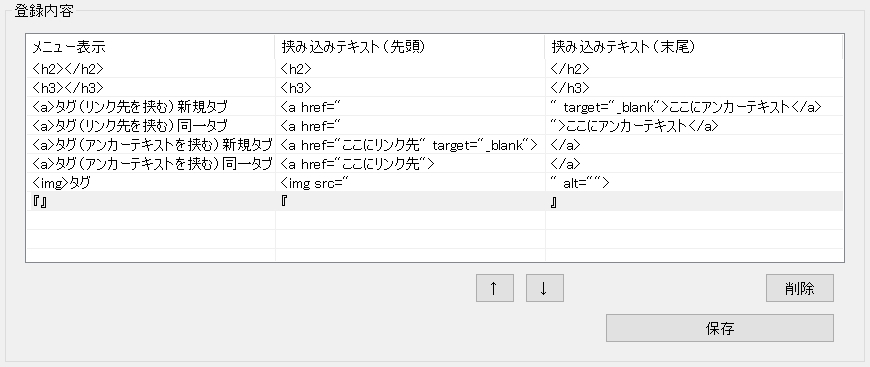
挟み込みテキストの削除
不要になったら、次の手順で削除するといいわ!
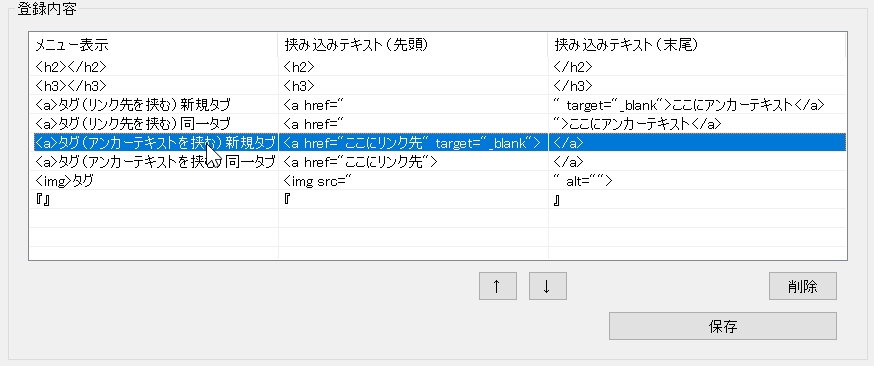
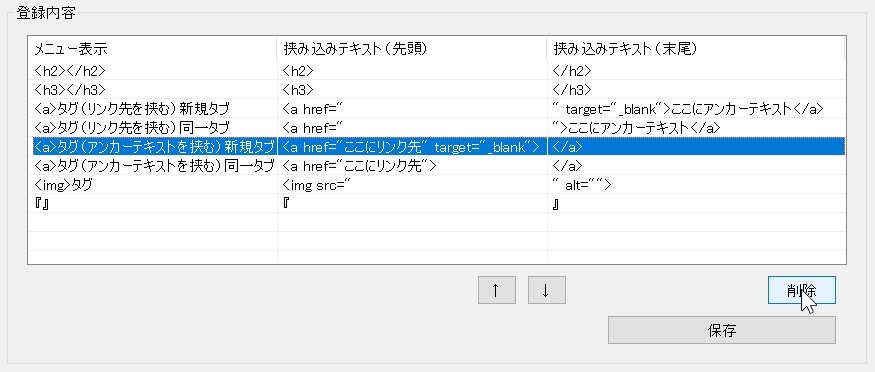
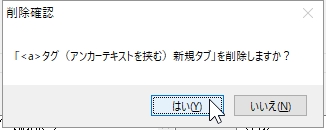
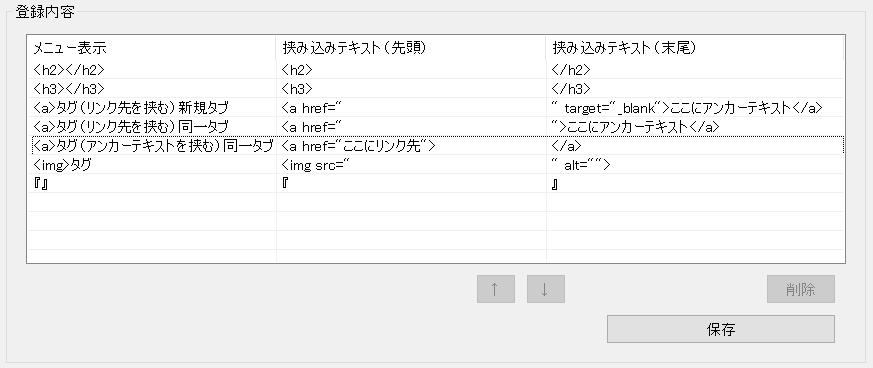
間違えて削除したときは、「保存」ボタンをクリックせずに閉じればよろしくてよ。
そうすれば削除されずにすみますわ!
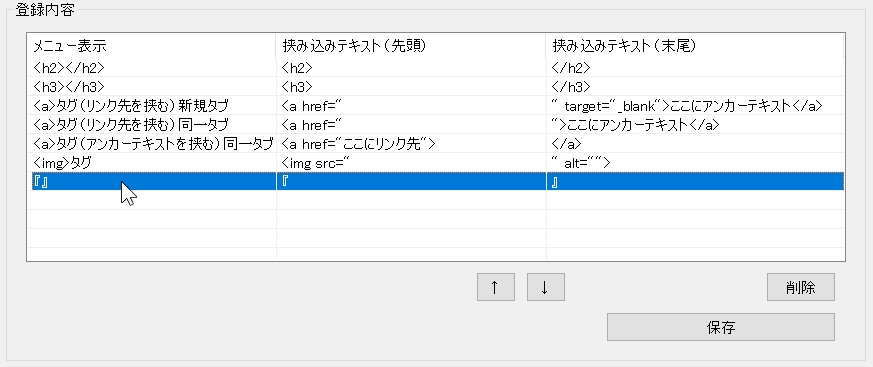
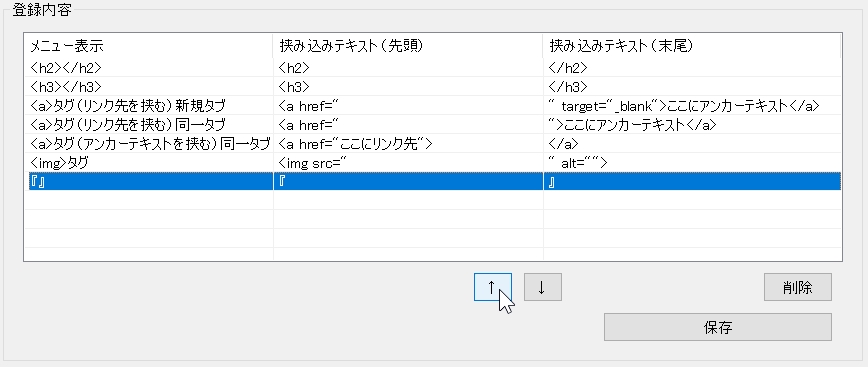
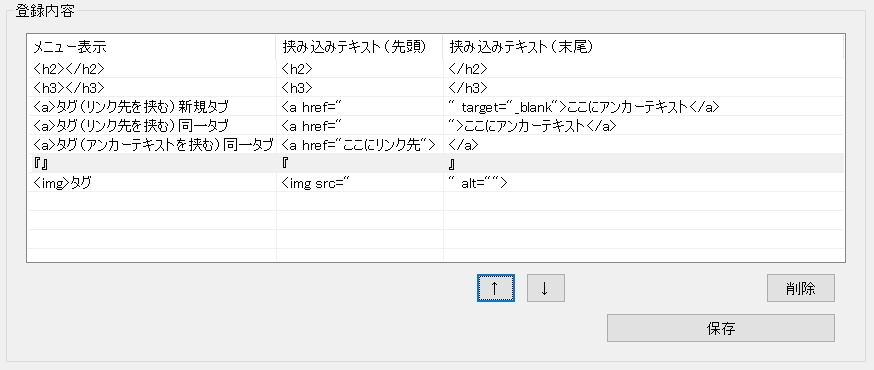
挟み込みテキストの表示順の変更
なにもしなければ、メニューには追加順に表示されるから、使いやすいように並べ替えるのがおススメよ!