クリップボードのFIFO・LIFO貼り付け
FIFO・LIFO貼り付けとは?

FIFO・LIFO貼り付けを使うと、普通のコピペとは、違った貼り付け方ができるの。
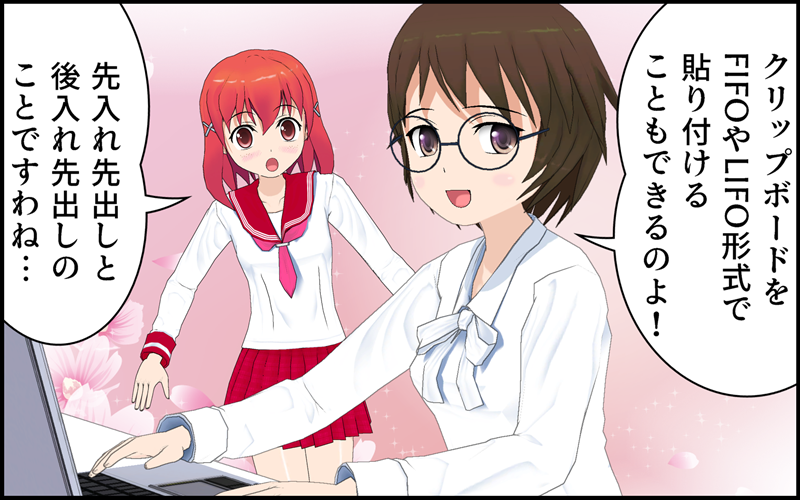
FIFOは先入れ先出し、LIFOは後入れ先出しのことよ。

普通のコピペは、「コピー、ペースト」→「コピー、ペースト」→「コピー、ペースト」って感じで、コピーするたびにペースト(貼り付け)していきますわよね?
そう!
でも、FIFO・LIFO貼り付けは、「コピー、コピー、コピー」→「ペースト、ペースト、ペースト」っていう風に、あとからまとめて貼り付けるの。
コピーした順に貼り付けていくのが FIFO、
コピーしたのとは逆順に貼り付けていくのが LIFO ですのよ!
離れた場所にあるテキストを一か所にまとめるときに使うと便利だわ。
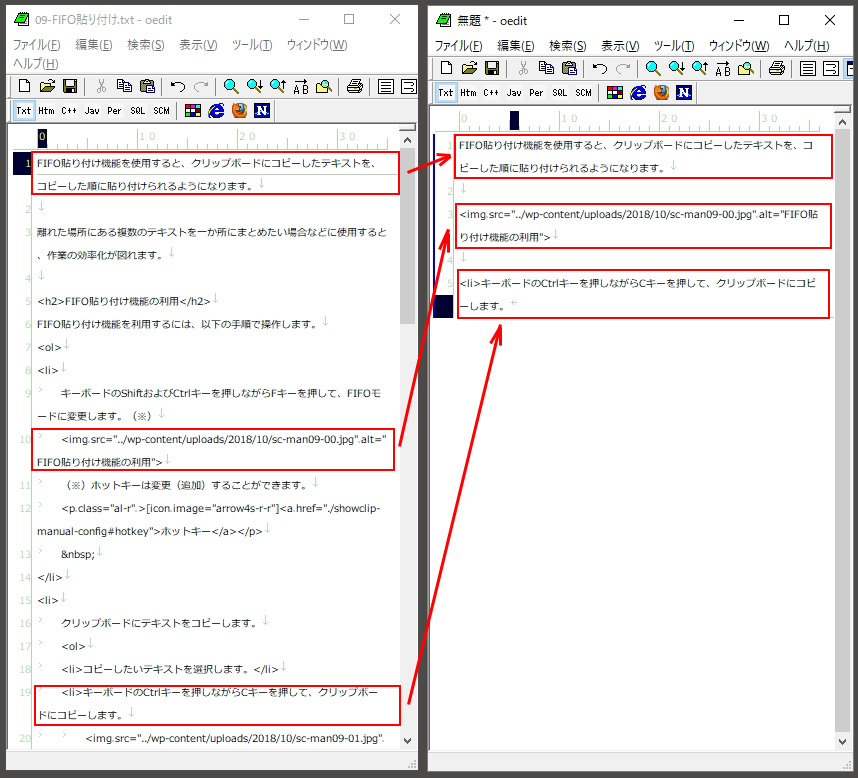
LIFOなら、逆順に並べ替えられますわね!
FIFO・LIFO貼り付けの使い方
FIFO・LIFO貼り付けの使い方は、とっても簡単!
最初に、Shift + Ctrl + F で、FIFOモードに切替えるのよ。
LIFO なら、Shift + Ctrl + L の組み合わせね。
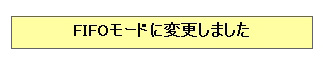
モードを切替えたら、コピーしたいテキストを次々とコピーしていけばいいの!
操作は、Ctrl + C よ。
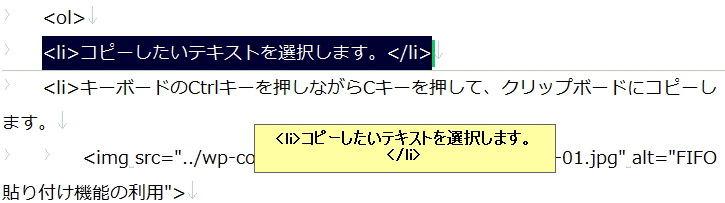
マウスの右クリックメニューでコピーしても大丈夫ですわ!
切り取っても(Ctrl + X)かまいませんことよ。
コピーし終えたら貼り付けていきましょう!
操作は、Shift + Ctrl + V よ。
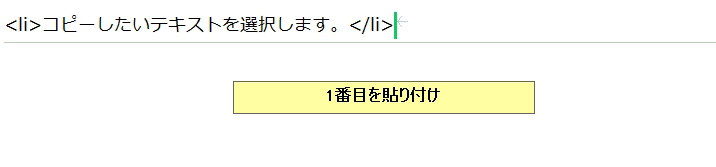
貼り付けはキーボードだけだから注意してほしいですの!
最後まで貼り付けたら、自動的にFIFO(LIFO)モードが終了するわ。

FIFO・LIFO貼り付けの再開
コピーしたテキストは、貼り終わっても覚えているから、もう一度貼り直すこともできますわよ!
FIFO・LIFO貼り付けを繰り返したいときは、Shift + Ctrl + Alt + F でFIFO貼り付けモードに切り替えてね。
LIFOなら、Shift + Ctrl + Alt + L よ。

あとは、Shift + Ctrl + V で貼り付けていくだけ!
LIFO貼り付けも同じ操作でいけるわ。
次の場合は、蓄えたテキストは消えてしまいます。
- PC再起動
- ShowClip再起動
- 新しいFIFO(またはLIFO)を始めたとき