WEB検索画面

WEB検索画面とは?

ShowClipには、選択した文字列でWEB検索してくれる機能がついているけど、専用の検索画面を呼びだすこともできるのよ!
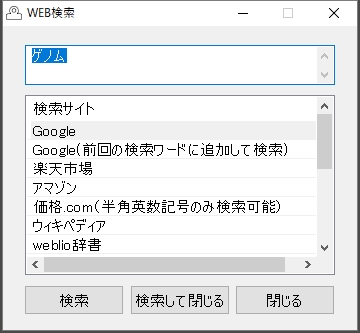

複数の検索サイトで、まとめて検索することもできますわ!
WEB検索画面の使いかた
もし、検索したい文字列が表示されているのなら、その文字列を選択してね!
ブラウザだけでなく、テキストエディタとかでも大丈夫よ。
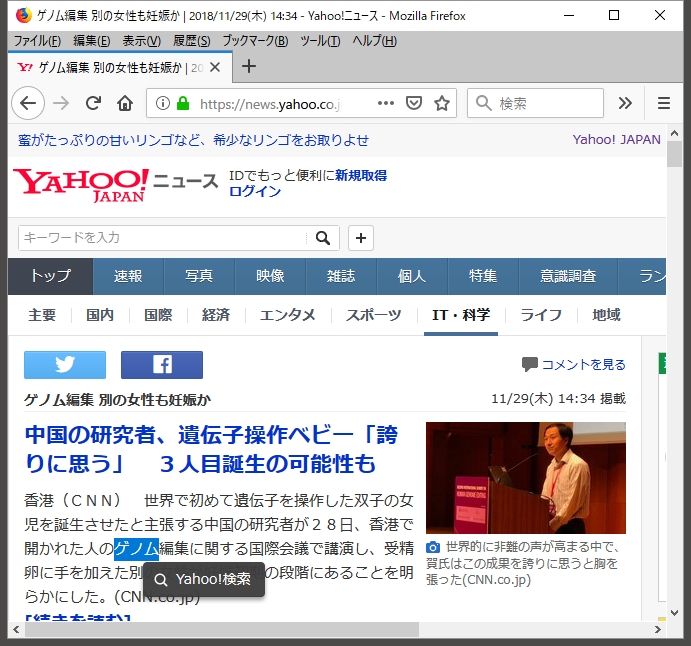
検索したいものが画面に表示されてないときは、そのまま次にお進みなさいませ!
そうしたら、Shift と Ctrlキーを押しながら、Wキーを押してね!
WEB検索画面が開くはずよ。
通知領域(タスクトレイ)アイコンの右クリックメニューから呼びだしてもいいのよ。
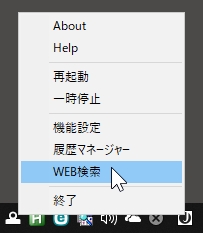
でも、この場合は、選択した文字列では検索できないから、注意して欲しいですの。
画面が表示されたら、検索する文字列を確認してね!
最初に文字列を選択していたときは、その文字が入力されているから、そのまま検索サイトを選べばいいわ。
文字列の選択を省略したときは、ここで検索したい文字を入力するのですよ!
検索したい文字が入力できたら、検索サイトを選択しましょう!
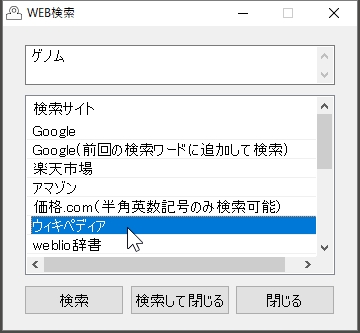
Ctrlキーを押しながらクリックすれば、複数の検索サイトを選択することができますわ!
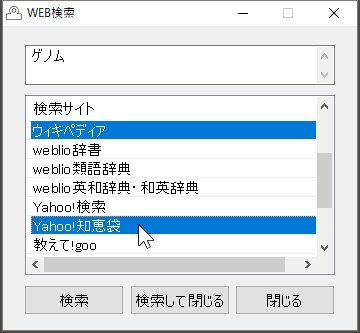
もちろん、キーボードで選択することもできるわ!
キーボードで選択する場合
- Tabキーを押して検索サイト欄にフォーカスを移します。
- 上下(↑↓)キーを押して、検索サイトを選択します。
- 複数のサイトを選択する場合は、Ctrlキーを押しながら、上または下キー(↑↓)を押して、選択したいサイトまで移動して、Ctrlキーを押しながら Spaceキーを押します。
- Shiftキーを押しながら、上または下キー(↑↓)を押すと、まとめて検索サイトを選択することができます。
この操作は、キーボードでエクスプローラーのファイルを選択するときと同じ要領なんですのよ。
検索サイトが決まったら、いよいよ検索ね!
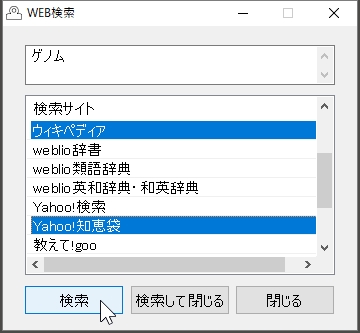
「検索」または「検索して閉じる」ボタンをクリックしたら、規定のブラウザに検索結果が表示されますわ!
もちろん、複数の検索サイトを選択したときは、まとめて検索してくれますのよ!
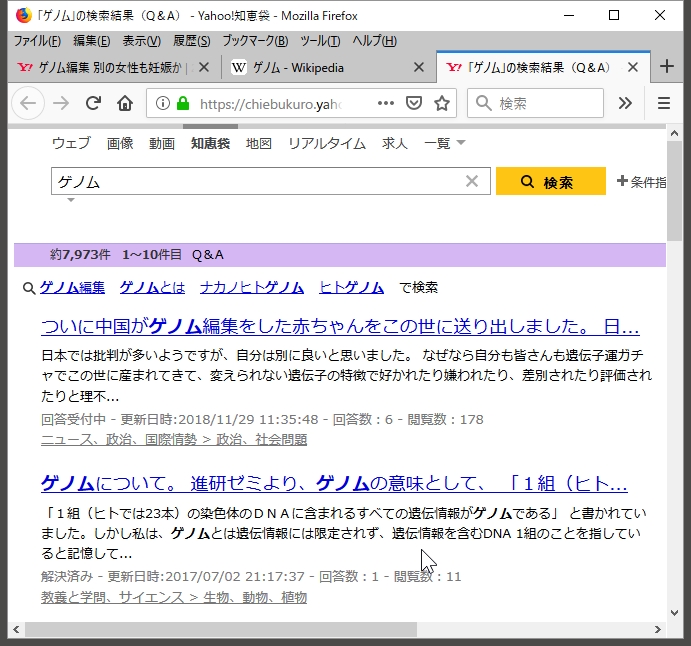
キーボードでボタンを押したいなら、Tabキーを押してボタンにフォーカスを移動させてから、Enterキーを押せばいいわ!
検索サイトは「選択文字列でWEB検索機能設定」画面で変更できますのよ。
手順はリンク先で確認してほしいですの!