インストール・起動・アンインストール
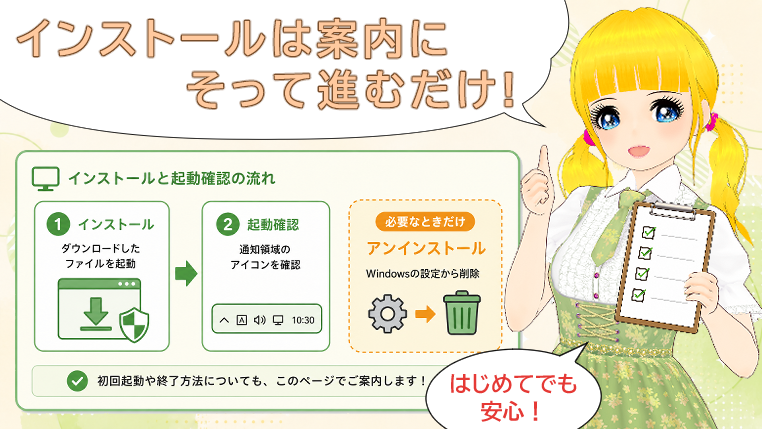
インストール方法
1.IMEマーカーのインストーラーをダウンロードします。
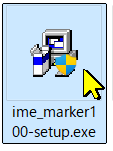
2.ダウンロードしたファイルをダブルクリックして、インストーラーを起動します。
3.ユーザーアカウント制御の確認画面が表示されるので、内容を確認して「はい」をクリックします。
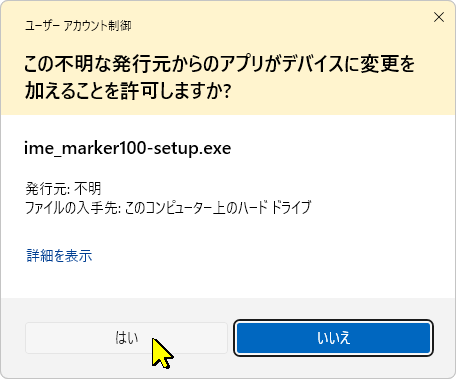
インストールには支障ありませんので、「はい」をクリックしてインストールを進めてください。
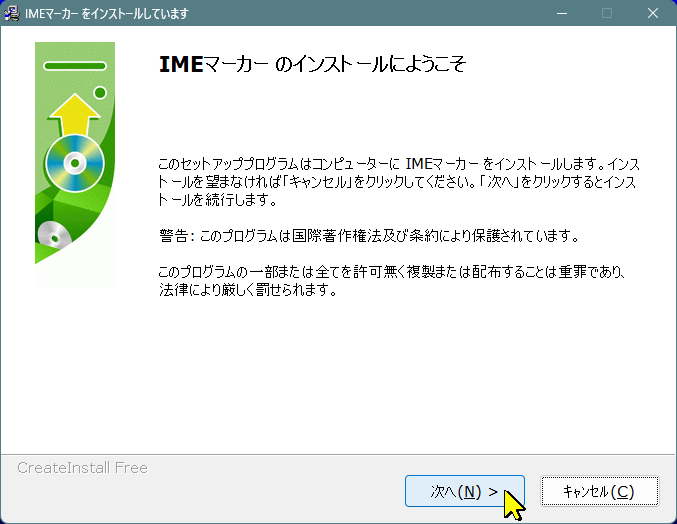
4.インストーラーが起動したら、「次へ」をクリックします。
5.インストール先のフォルダーを指定して、「次へ」をクリックします。
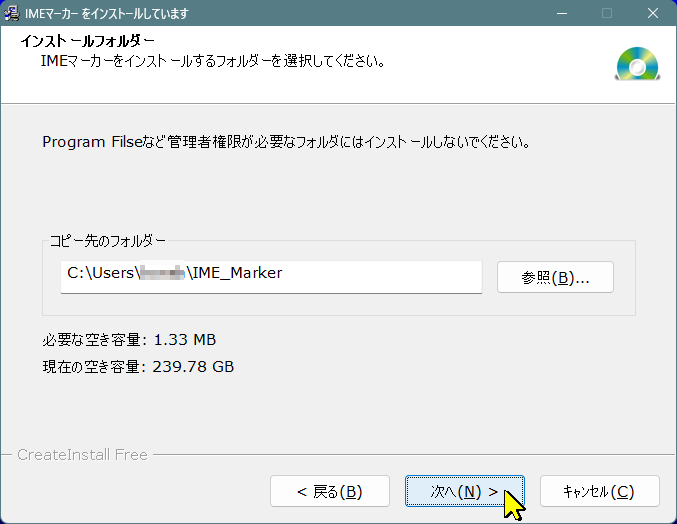
通常は、最初から表示されているフォルダーのままで問題ありません。
6.インストールの準備ができたら、「インストール」をクリックします。
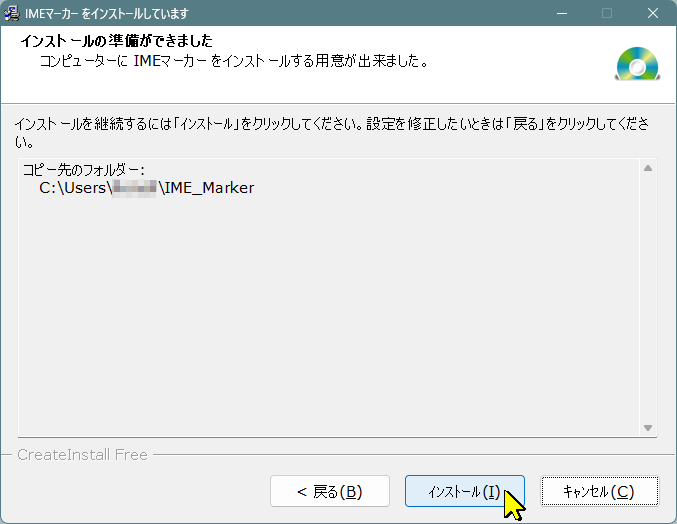
7.インストールが始まります。
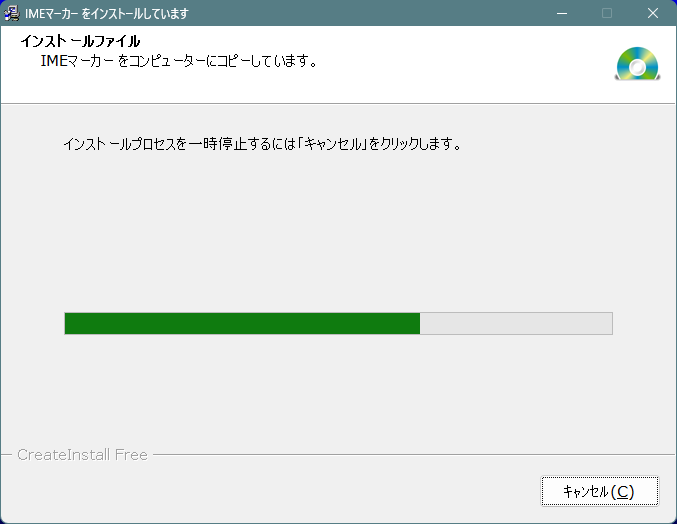
完了するまで、そのまましばらく待ちます。
8.インストールが完了したら、「完了」をクリックします。
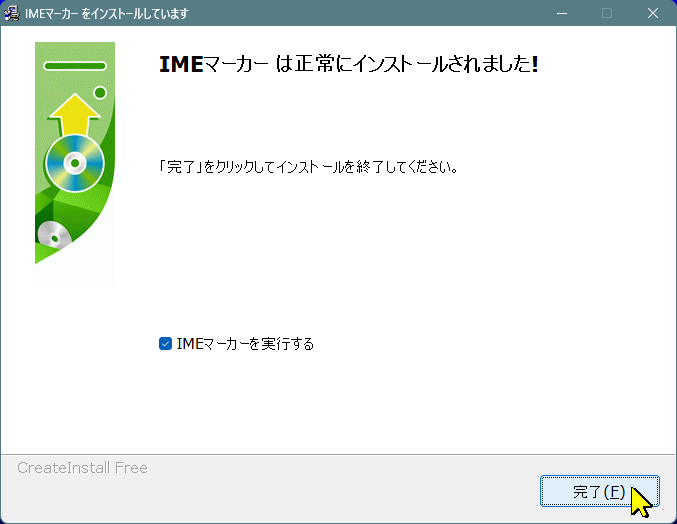
「IMEマーカーを実行する」にチェックが入っている場合は、完了後にIMEマーカーが起動します。
9.初回起動時に、Windows起動時の自動起動を有効にするか確認する画面が表示されます。
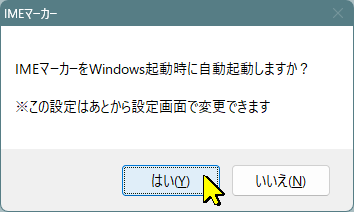
Windows起動時にIMEマーカーも自動起動したい場合は、「はい」をクリックします。
自動起動しない場合は、「いいえ」をクリックします。
この設定は、あとから設定画面で変更できます。
起動方法
1.デスクトップの「IMEマーカー」アイコンをダブルクリックして起動します。

2.起動すると、通知領域にIMEマーカーのアイコンが表示されます。
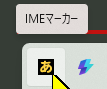
3.通知領域にアイコンが見当たらない場合は、タスクバー右側の「^」をクリックして、隠れているインジケーターを表示します。
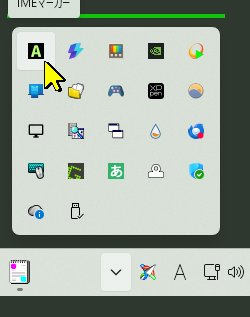
4.アイコンをドラッグして下に移動させると、アイコンが常に表示されるようになります。
.png)
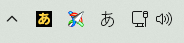
5.IMEマーカーのアイコンが表示されていれば、IMEマーカーは起動しています。
終了方法
1.通知領域のIMEマーカーアイコンを右クリックします。
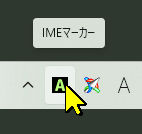
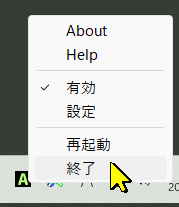
2.表示されたメニューから「終了」をクリックします。
3.確認画面が表示されるので、「はい」をクリックします。
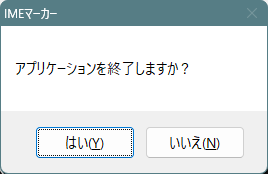
IMEマーカーが終了します。
アンインストール方法
1.自動起動を有効にしている場合は、設定画面の「詳細設定」タブを開きます。
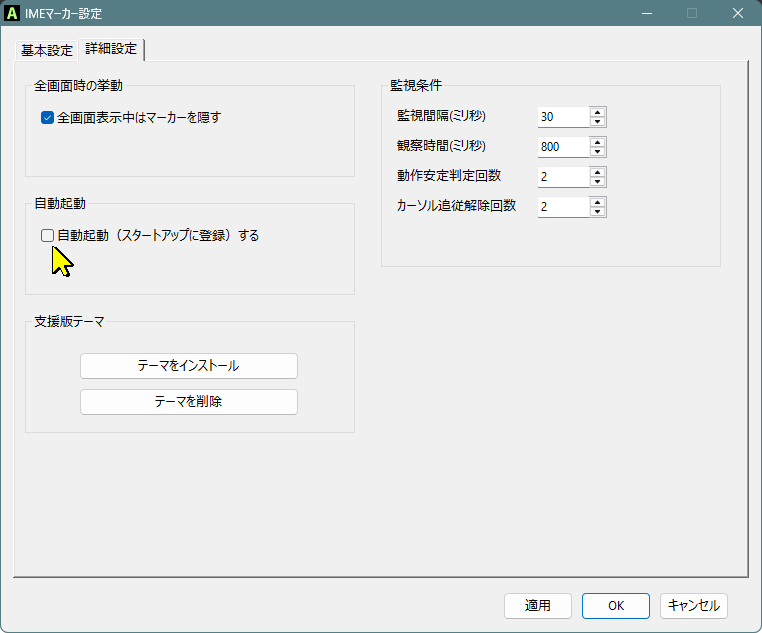
「自動起動(スタートアップに登録)する」のチェックを外して、「OK」をクリックします。
自動起動を有効にしていない場合は、この手順は不要です。
2.表示されたメニューから「終了」をクリックします。
.png)
3.確認画面が表示されるので、「はい」をクリックしてIMEマーカーを終了します。
.png)
4.Windowsの設定画面を開き、「アプリ」→「インストールされているアプリ」からIMEマーカーを探します。
.png)
IMEマーカーの右側にある「…」をクリックして、「アンインストール」をクリックします。
5.確認画面が表示されるので、「アンインストール」をクリックします。
.png)
6.ユーザーアカウント制御の確認画面が表示されるので、内容を確認して「はい」をクリックします。
.png)
アンインストールには支障ありませんので、「はい」をクリックしてアンインストールを進めてください。
7.アンインストーラーが起動したら、「次へ」をクリックします。
.png)
8.アンインストールが始まります。
.png)
完了するまで、そのまましばらく待ちます。
9.設定ファイルは自動で消去できないので、「すべて消去」をクリックして消去します。
.png)
設定を残したい場合は、そのまま「次へ」をクリックします。
10.アンインストールが完了したら、「完了」をクリックします。
.png)
IMEマーカーのアンインストールは完了です。