カーソル位置のIMEマーカー
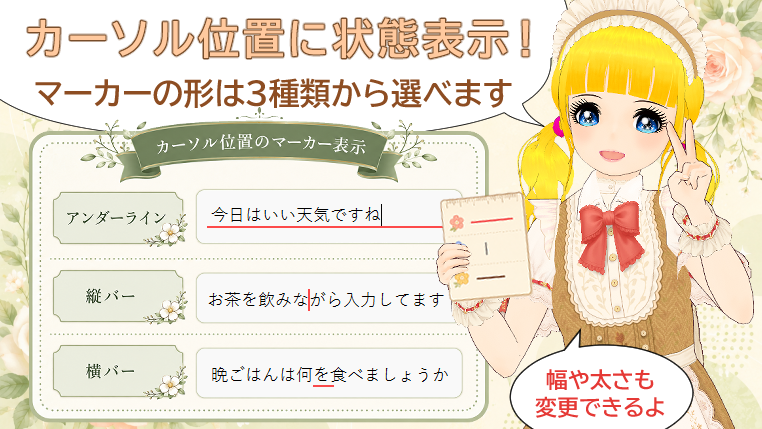
アンダーライン
アンダーラインは、文字入力位置の行全体に下線を表示する形です。
現在入力中の行位置が分かりやすく、自然な見た目で使いやすい表示です。
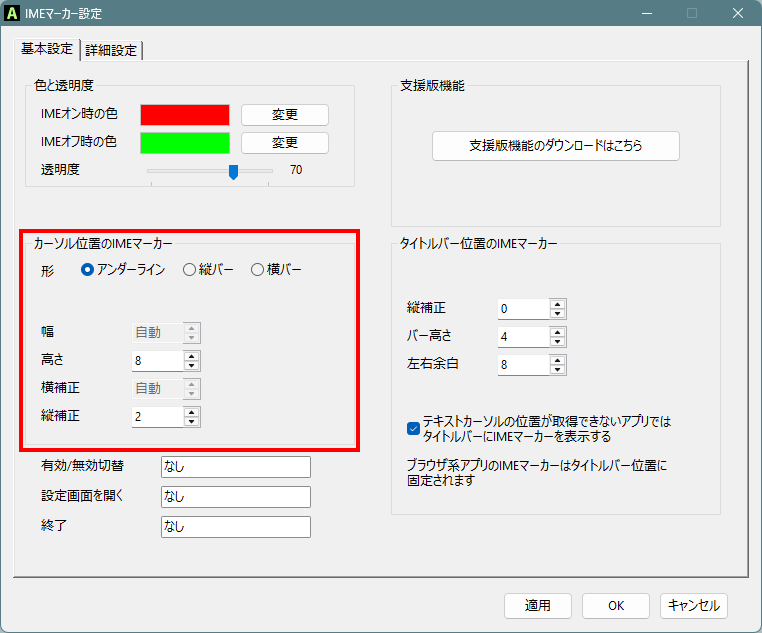
初期設定では、形に「アンダーライン」が選ばれています。
幅は自動で、下線の高さと縦補正を調整できます。
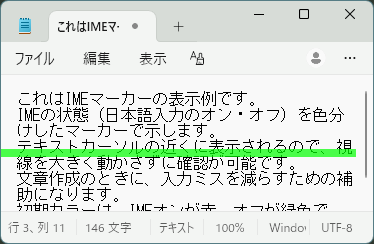
文字入力位置の行全体に、赤いアンダーラインが表示されます。
この画像はIMEがオフのときの表示例で、太くして目立つようにしています。
縦バー
縦バーは、テキストカーソルの横に縦線を表示する形です。
テキストカーソルを置き換えたような見た目になり、違和感が少ないのが特徴です。
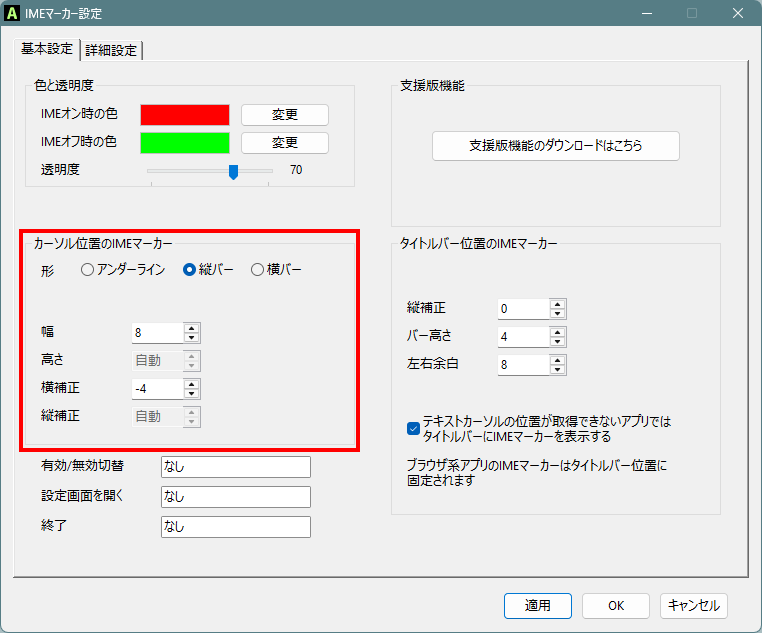
形で「縦バー」を選ぶと、幅と横補正を調整できます。
高さと縦補正は自動になり、文字サイズに合わせて表示されます。
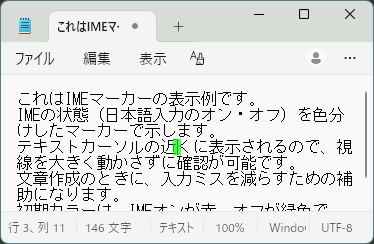
テキストカーソルの横に、細い縦線が表示されます。
カーソルの近くでIME状態を確認したい場合に向いています。
この画像はIMEがオフのときの表示例で、太くして目立つようにしています。
横バー
横バーは、テキストカーソル付近に横線やブロック状のマーカーを表示する形です。
幅や高さを大きめにすると、見た目の印象を強くできます。
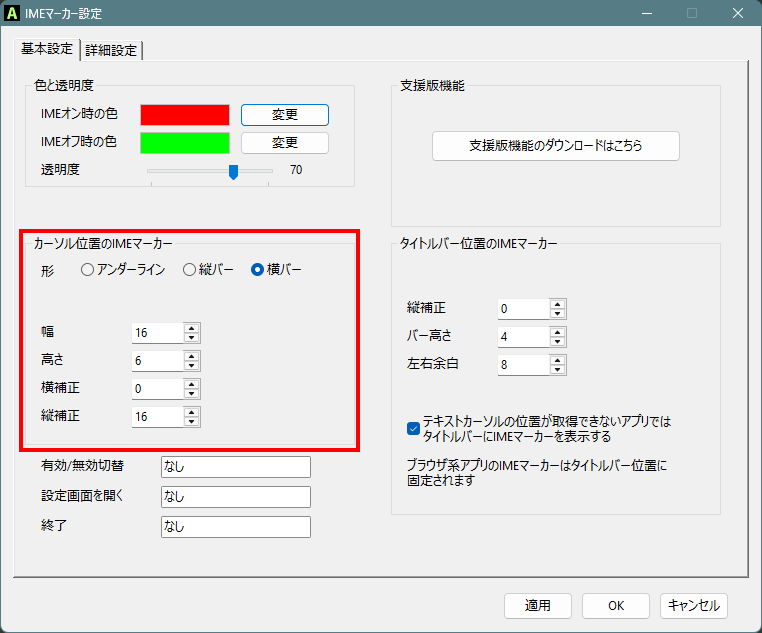
形で「横バー」を選ぶと、幅・高さ・横補正・縦補正を調整できます。
設定値を変えると、細い横線からブロックカーソル風まで調整できます。
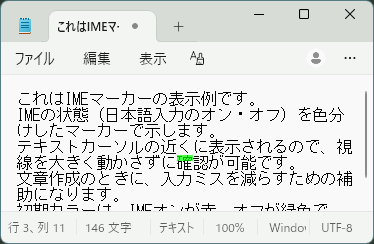
テキストカーソル付近に、横長のマーカーが表示されます。
サイズや位置を変更しながら、自分の見やすい形に調整できます。
この画像はIMEがオフのときの表示例で、太くして目立つようにしています。