テーマの設定
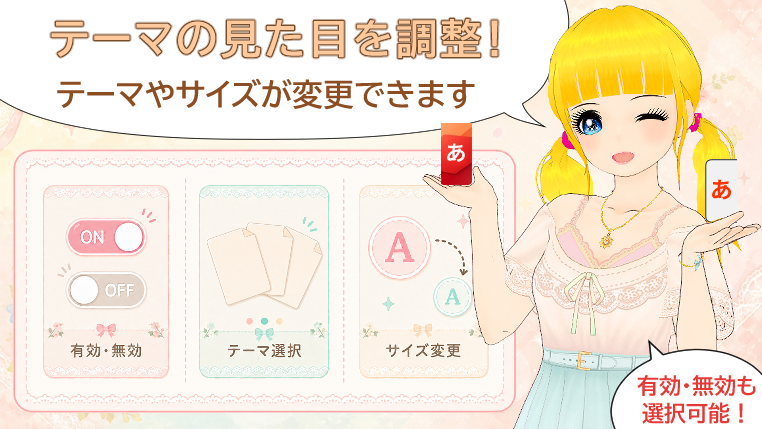
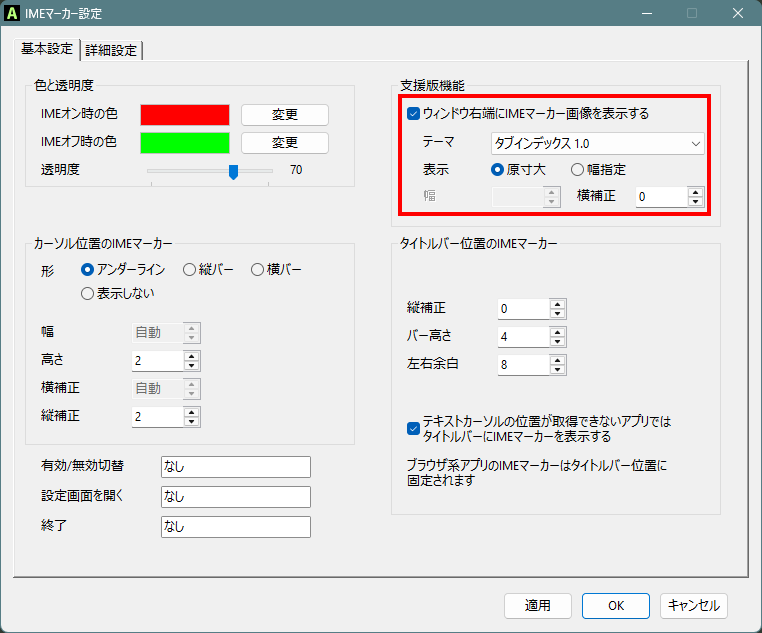
テーマをインストールすると、基本設定タブで支援版機能の設定ができるようになります。
右端画像マーカーを使う場合は、「ウィンドウ右端にIMEマーカー画像を表示する」にチェックを入れます。
テーマを選択する
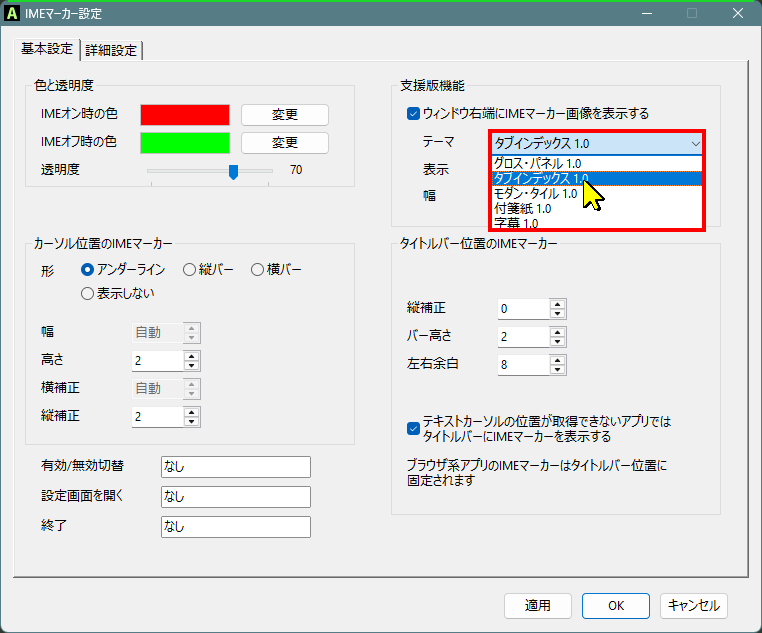
「テーマ」のドロップダウンリストから、使用したいテーマを選びます。
インストール済みのテーマが一覧に表示されます。
表示サイズを変更する
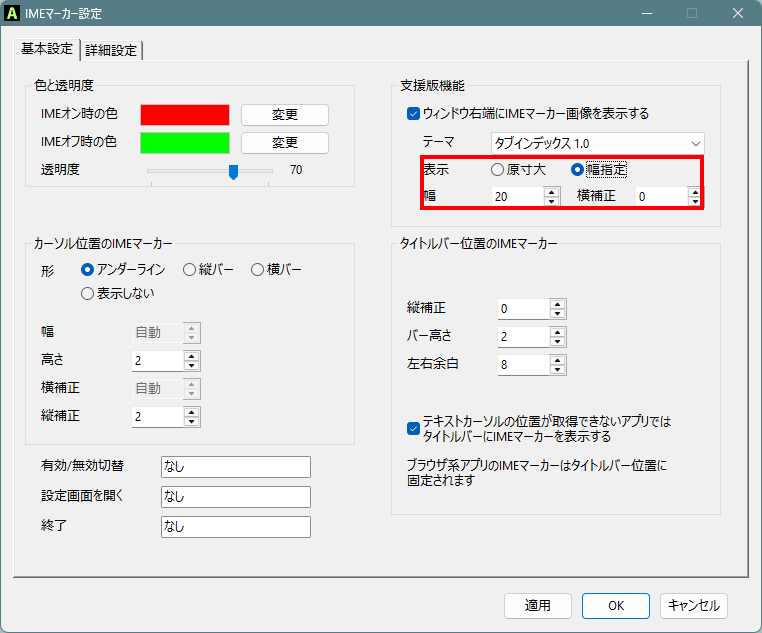
右端画像マーカーの表示サイズは、「原寸大」と「幅指定」から選べます。
「原寸大」を選ぶと、テーマ画像を元のサイズで表示します。
「幅指定」を選ぶと、指定した幅に合わせて表示できます。
幅を小さくすると、右端画像マーカーを控えめに表示できます。
幅を大きくすると、右端画像マーカーを目立たせやすくなります。
幅を大きくすると、右端画像マーカーを目立たせやすくなります。
表示例
同じテーマでも、原寸大表示と幅指定表示では見え方が変わります。
原寸大表示
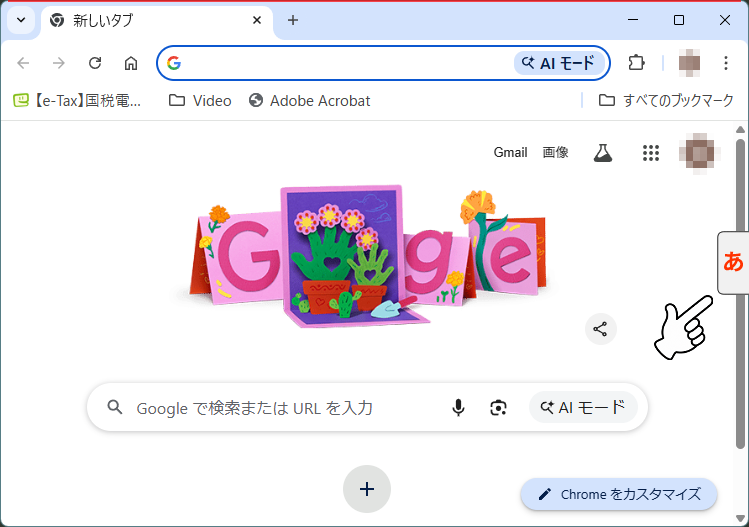
テーマ画像を原寸大で表示した例です。
幅を20にした表示
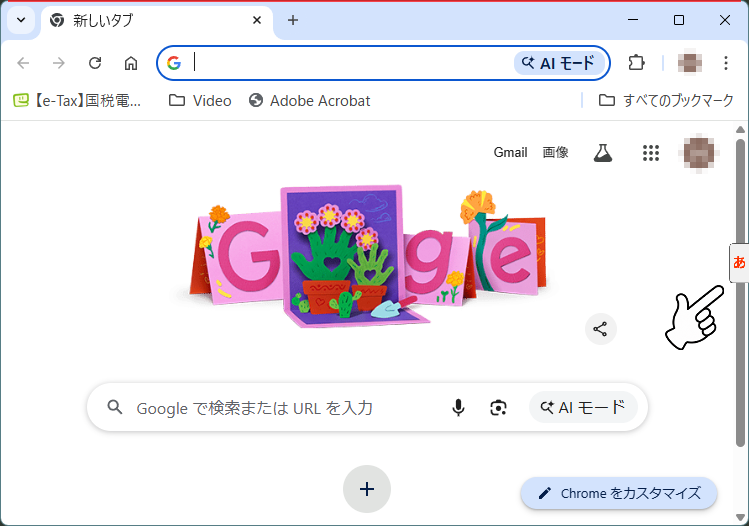
幅指定を選び、幅を20にした例です。
カーソル位置のIMEマーカーを表示しない
テーマをインストールすると、カーソル位置のIMEマーカーの設定で「表示しない」を選べるようになります。
右端画像マーカーだけを使いたい場合は、「カーソル位置のIMEマーカー」で「表示しない」を選択します。
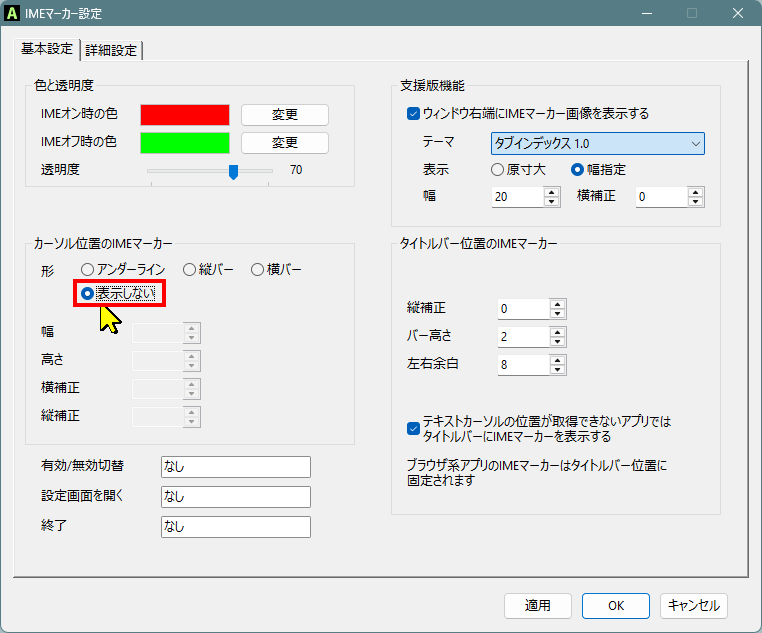
「表示しない」を選ぶと、テキストカーソル付近のマーカーは表示されません。
右端画像マーカーを中心に使いたい場合に便利です。
右端画像マーカーを中心に使いたい場合に便利です。