テーマ作成ガイド
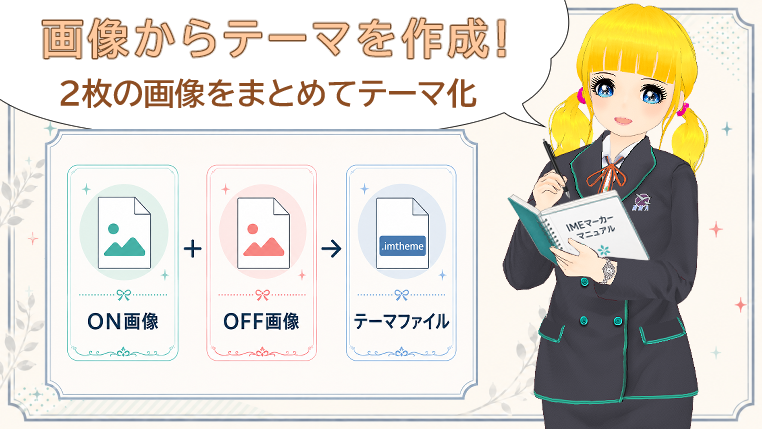
このページでは、支援版機能で使うテーマの作り方を説明します。
テーマを作るには、IMEオンのときに表示する画像と、IMEオフのときに表示する画像を用意します。
用意した画像を、テーマパッケージ作成ツールで1つのテーマファイルにまとめます。
テーマ作成に必要なもの
- IMEオン時に表示するPNG画像
- IMEオフ時に表示するPNG画像
- IMEマーカー テーマパック作成ツール
あとから幅指定で縮小表示することもできますが、最初から使いたい大きさで作っておくと、線や文字がつぶれにくくなります。
テーマパック作成ツールをインストールする
テーマを作成するには、IMEマーカー テーマパック作成ツールを使用します。
購入したツールをインストール/起動して、テーマファイルを作成します。
テーマの作成方法
1.テーマパック作成ツールを起動します。
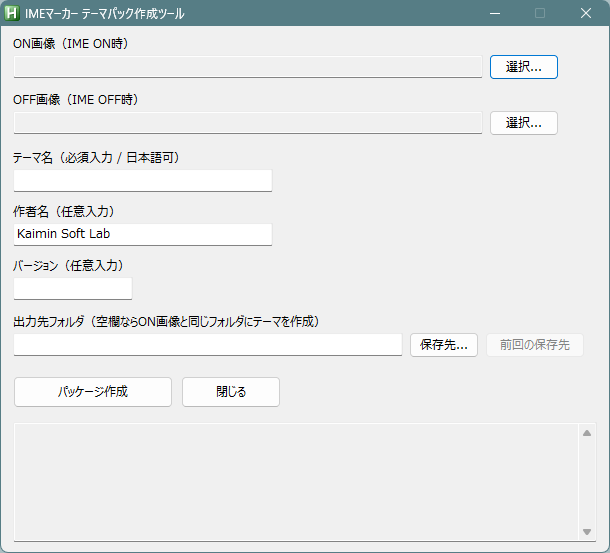
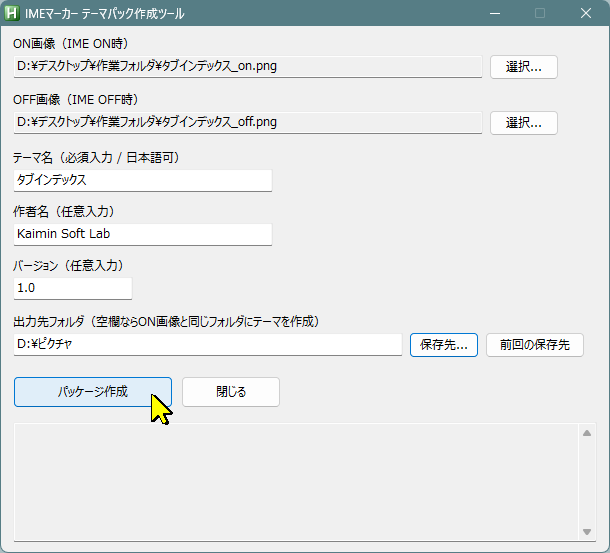
ON画像、OFF画像、テーマ名などを指定してテーマを作成します。
2.ON画像の「選択...」をクリックします。
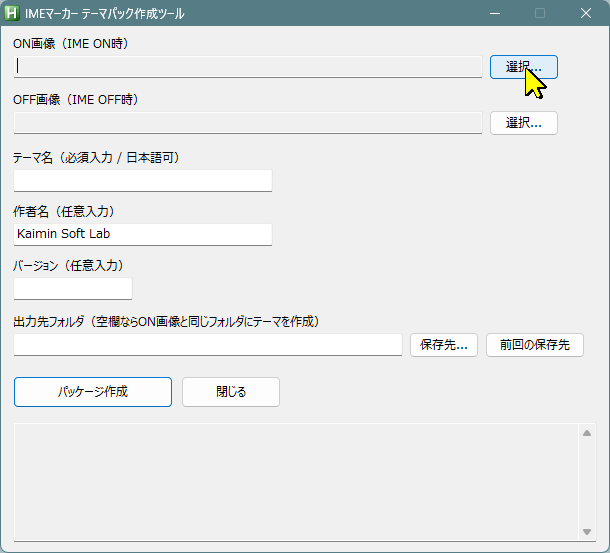
3.IMEオン時に表示する画像を選択して、「開く」をクリックします。
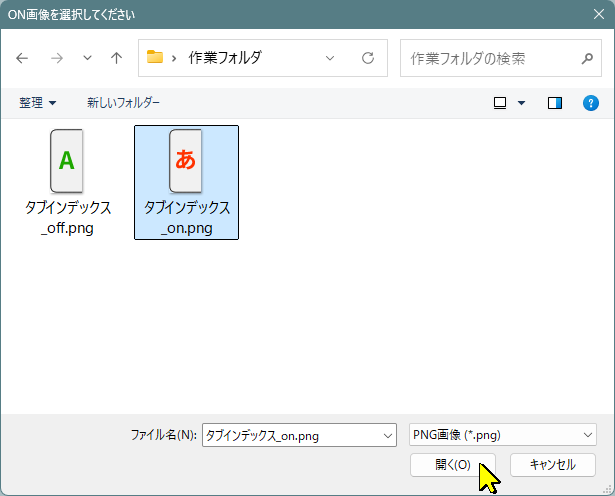
この画像が、IMEオンのときに右端画像マーカーとして表示されます。
4.OFF画像の「選択...」をクリックします。
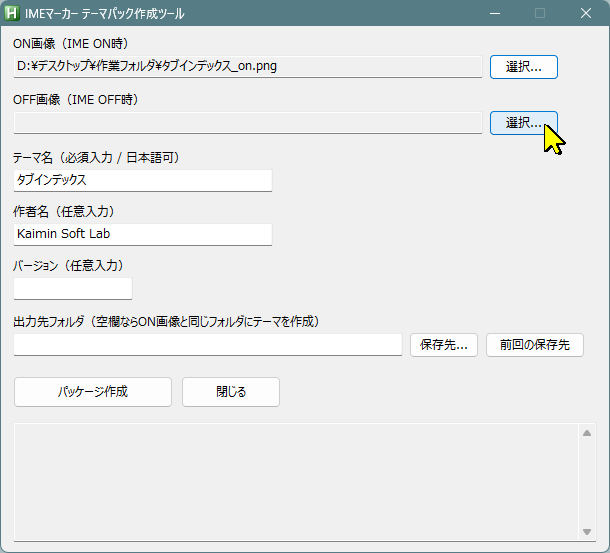
5.IMEオフ時に表示する画像を選択して、「開く」をクリックします。
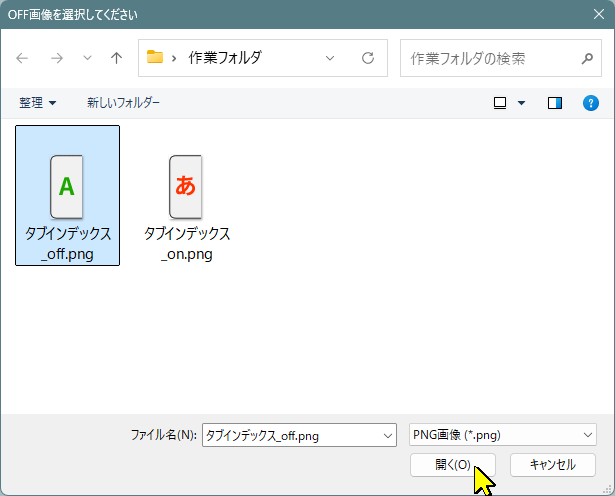
この画像が、IMEオフのときに右端画像マーカーとして表示されます。
6.テーマ名、作者名、バージョンを入力します。
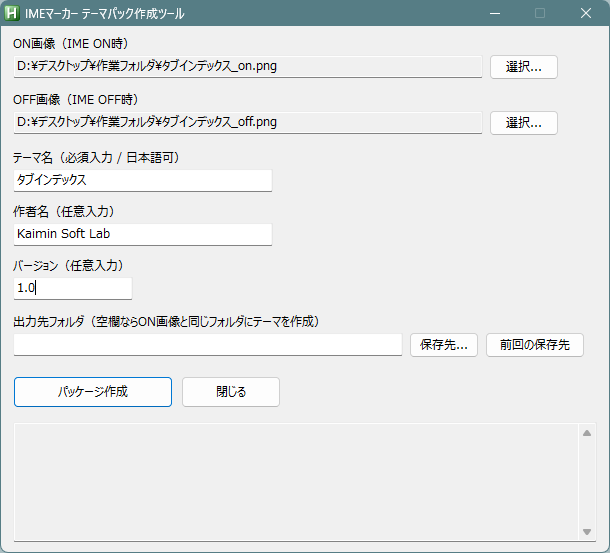
テーマ名は必須です。
作者名とバージョンは任意入力です。
7.保存先を指定する場合は、「保存先...」をクリックします。
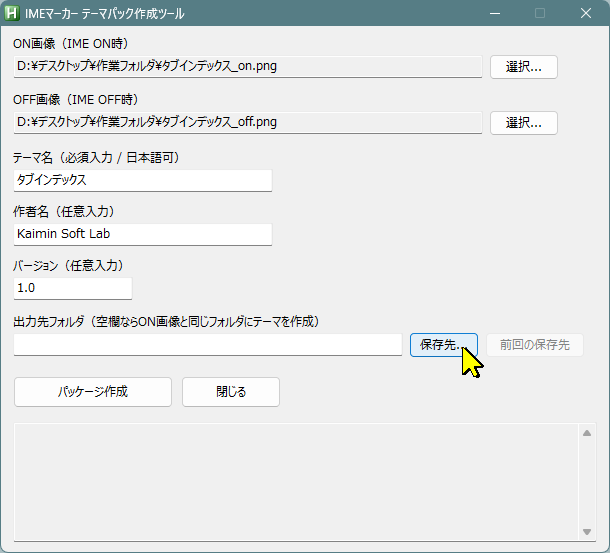
出力先フォルダを空欄にすると、ON画像と同じフォルダにテーマファイルを作成します。
「前回の保存先」をクリックすると、前回テーマファイルを保存したフォルダを出力先に指定できます。
前回と同じ場所にテーマを作成したい場合に便利です。
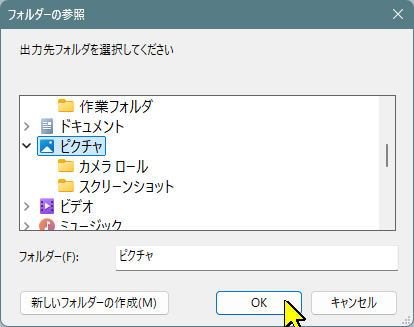
8.出力先フォルダを選択して、「OK」をクリックします。
9.内容を確認して、「パッケージ作成」をクリックします。
10.完了メッセージが表示されたら、「OK」をクリックします。
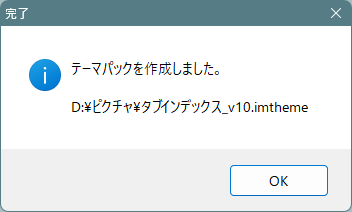
指定したフォルダに、拡張子 .imtheme のテーマファイルが作成されます。
作成したテーマを使うには
作成したテーマファイルは、IMEマーカーの「テーマのインストール」からインストールできます。
インストール後は、「テーマの設定」ページの手順でテーマを選択してください。