詳細設定
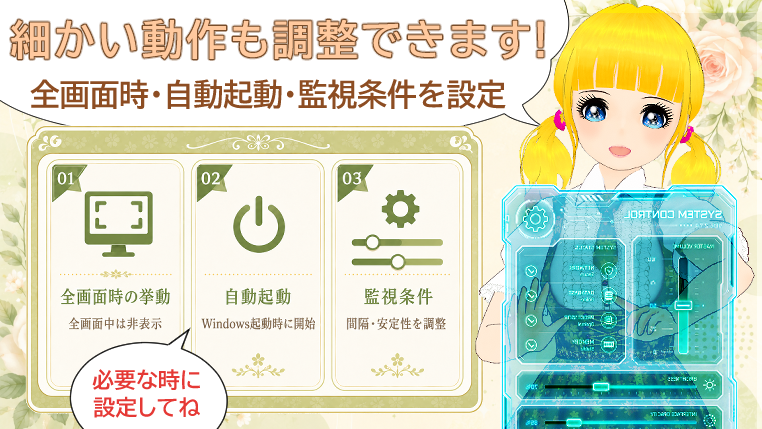
詳細設定では、全画面表示中の動作、自動起動、監視条件を設定できます。
通常は初期設定のままで問題ありません。
必要に応じて変更してください。
全画面時の挙動
「全画面表示中はマーカーを隠す」にチェックを入れると、全画面表示中にIMEマーカーを非表示にします。
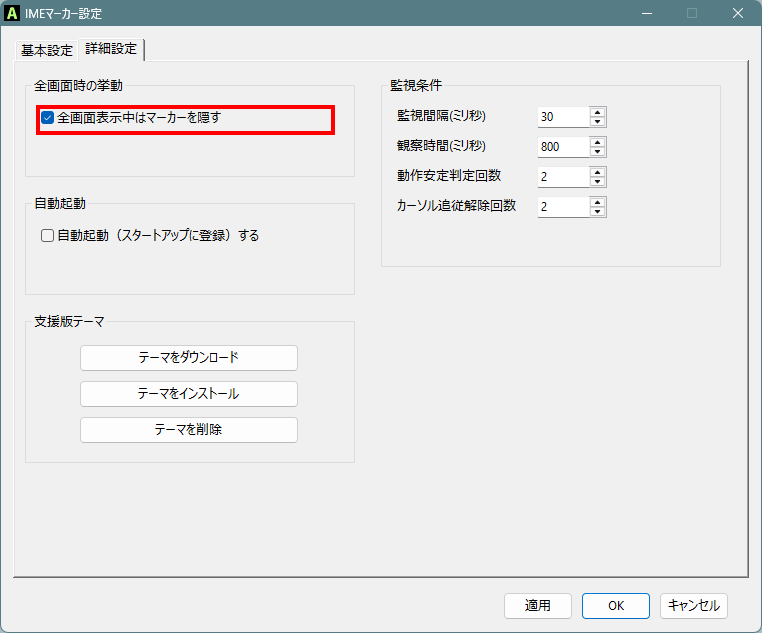
動画再生、プレゼンテーション、ブラウザのF11全画面表示などで、マーカーを表示したくない場合に使用します。
チェックを外すと、全画面表示中でもIMEマーカーを表示します。
全画面表示中にマーカーが気になる場合は、チェックを入れておくことをおすすめします。
自動起動
「自動起動(スタートアップに登録)する」にチェックを入れると、Windows起動時にIMEマーカーも自動で起動します。
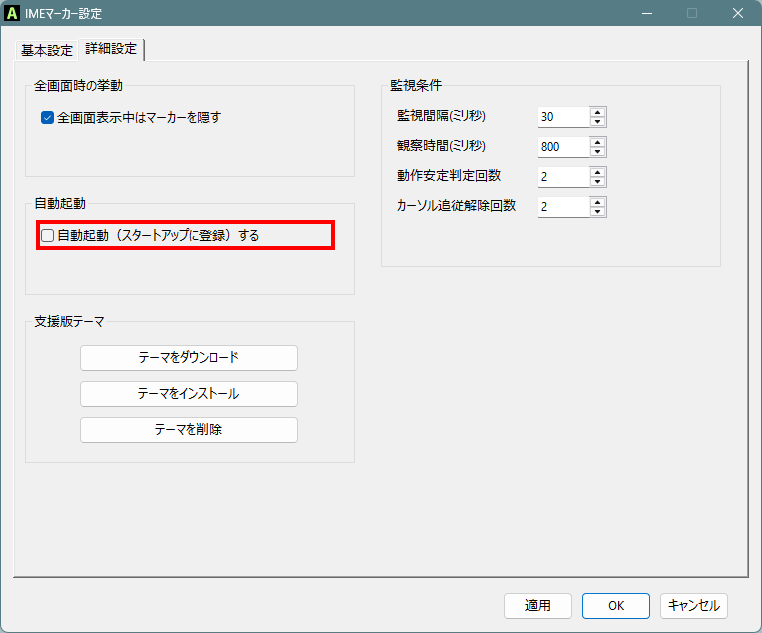
IMEマーカーを毎回使う場合は、自動起動を有効にしておくと便利です。
チェックを外すと、Windows起動時に自動起動しません。
必要なときは、デスクトップアイコンなどから手動で起動してください。
設定を変更したあとは、「適用」または「OK」をクリックしてください。
監視条件
監視条件では、IME状態やテキストカーソル位置を確認する間隔や、追従判定の条件を調整できます。
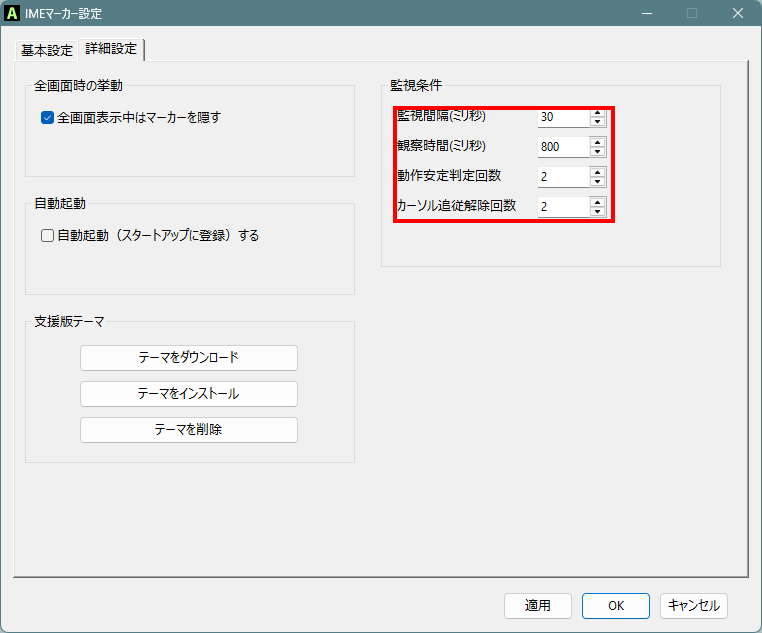
監視間隔(ミリ秒)
IME状態やカーソル位置を確認する間隔です。
数値を小さくすると反応は速くなりますが、環境によっては負荷が増える場合があります。
観察時間(ミリ秒)
カーソル位置の状態を観察する時間です。
アプリの動作が不安定なときに、短時間の変化に反応しすぎないようにするための設定です。
動作安定判定回数
カーソル位置を安定して取得できていると判断するための回数です。
数値を大きくすると判定は慎重になりますが、反映まで少し遅くなる場合があります。
カーソル追従解除回数
カーソル位置の取得に失敗したときに、カーソル追従を解除するまでの回数です。
取得できない状態が続いた場合、タイトルバー位置のIMEマーカーなどの表示に切り替えるための判断に使われます。
監視条件は、通常は初期値のままで使用してください。
表示の追従が不安定な場合だけ、少しずつ変更して様子を確認してください。
表示の追従が不安定な場合だけ、少しずつ変更して様子を確認してください。