FAQ
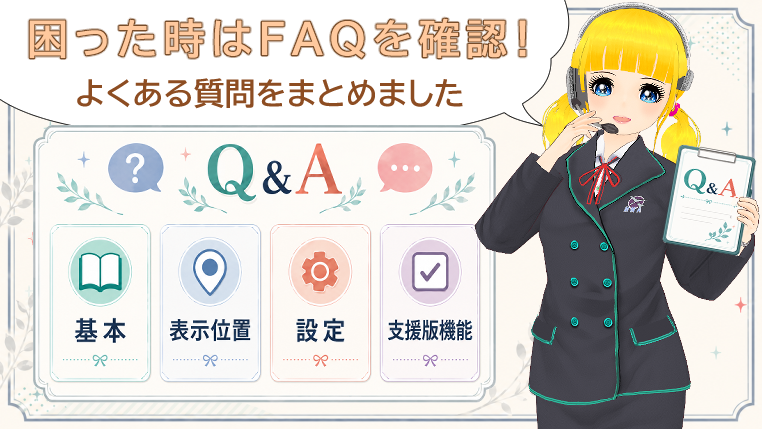
IMEマーカーについて、よくある質問をまとめました。
基本的な質問
Q. IMEマーカーは何をするソフトですか?
A. 日本語入力システム(IME)のオン/オフ状態を、色分けしたマーカーで表示するソフトです。
IMEの状態を画面上で確認しやすくすることで、入力ミスや切り替え忘れを減らすための補助ツールです。
Q. IMEのオン/オフを自動で切り替えてくれますか?
A. いいえ。
IMEマーカーは、IMEの状態を「表示」するためのソフトです。
IMEのオン/オフ切り替えは、キーボード操作で行ってください。
Q. 対応OSは何ですか?
A. Windows 11です。
Windows 10は動作保証対象外です。
Q. 対応しているIMEは何ですか?
A. MS-IME、Google日本語入力、Copilot Keyboardでの利用を想定しています。
使用しているIMEやアプリの種類によっては、表示位置や追従のしかたが異なる場合があります。
表示位置について
Q. どのようなアプリで使いやすいですか?
A. Windows標準に近いテキスト入力欄を使うアプリでは、カーソル位置のIMEマーカーが追従しやすいです。
たとえば、メモ帳のような一般的なテキスト入力欄では、テキストカーソル付近にマーカーを表示しやすくなります。
Q. テキストカーソルの近くにマーカーが表示されないことがあります。
A. アプリによっては、テキストカーソルの位置を取得しにくい場合があります。
ブラウザの一部入力欄や、独自の描画方式を使っているアプリでは、カーソル位置のマーカーが正確に追従できないことがあります。
その場合は、「タイトルバー位置のIMEマーカー」を利用してください。
Q. ブラウザではどのように表示されますか?
A. ブラウザ系アプリでは、IMEマーカーはタイトルバー位置に固定される場合があります。
これは、ブラウザの入力欄やページ側の仕組みにより、テキストカーソルの位置を安定して取得しにくいことがあるためです。
Q. タイトルバー位置のIMEマーカーとは何ですか?
A. アクティブウィンドウのタイトルバー上部に、IME状態を示す細いラインを表示する機能です。
テキストカーソルの位置を取得できない場合でも、IMEのオン/オフ状態を確認しやすくするための補助表示です。
Q. 全画面表示中にマーカーを消せますか?
A. はい。
詳細設定で「全画面表示中はマーカーを隠す」にチェックを入れると、全画面表示中はIMEマーカーを非表示にできます。
設定について
Q. マーカーの色は変更できますか?
A. はい。
単独版では、IMEオン時の色とIMEオフ時の色をそれぞれ変更できます。
KMCustomizer統合版では、オートIME対象アプリの色とオートIME対象外アプリの色をそれぞれ変更できます。
Q. KMCustomizer統合版では、IMEをオン/オフしても色が変わりません。
A. KMCustomizer統合版では、マーカーの色は実際のIMEオン/オフ状態ではなく、現在のアプリがオートIME対象か対象外かを表します。
オートIME対象アプリでは「オートIME対象アプリの色」、オートIME除外アプリやオートIMEオフ化アプリでは「オートIME対象外アプリの色」で表示されます。
IMEマーカー単独版では、従来どおりIMEオン/オフ状態に応じて色が変わります。
Q. マーカーが目立ちすぎる場合はどうすればよいですか?
A. 透明度を下げると、マーカーを控えめに表示できます。
マーカーの形や高さ、幅、表示位置の補正も調整できます。
Q. Windows起動時に自動で起動できますか?
A. はい。
初回起動時の確認画面で「はい」を選ぶか、詳細設定の「自動起動(スタートアップに登録)する」にチェックを入れてください。
Q. 監視条件は変更した方がよいですか?
A. 通常は初期値のままで使用してください。
表示の追従が不安定な場合だけ、少しずつ変更して様子を確認してください。
支援版機能について
Q. 支援版機能とは何ですか?
A. アクティブウィンドウの右端に、画像マーカーを表示できる機能です。
テーマ画像を切り替えることで、見た目を変えながら状態を確認できます。
単独版ではIMEオン/オフ状態、KMCustomizer統合版ではオートIME対象アプリ/対象外アプリに応じて画像が切り替わります。
Q. 無料テーマはありますか?
A. はい。
無料で使えるテーマを用意しています。
設定画面の「支援版機能のダウンロードはこちら」から配布サイトを開いて、無料テーマをダウンロードしてください。
Q. テーマを削除できますか?
A. はい。
詳細設定タブの「支援版テーマ」にある「テーマを削除」から、不要なテーマを削除できます。
複数のテーマをまとめて削除することもできます。