マーカーの色と透明度
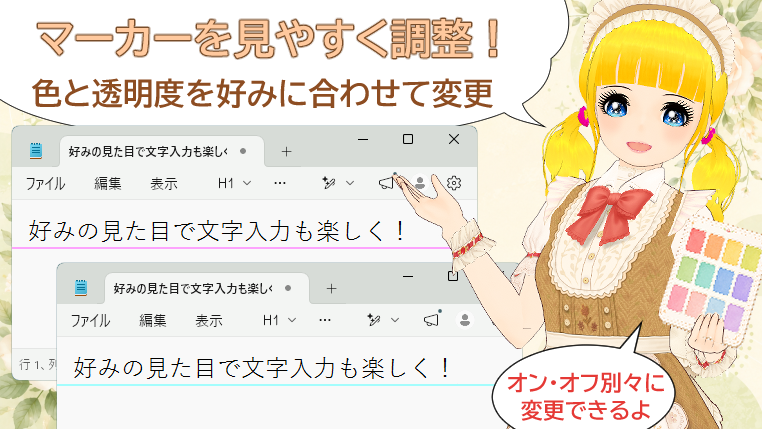
このページでは、設定画面の開き方と、マーカーの色・透明度の変更方法を説明します。
IMEマーカー単独版では「IMEオン時の色」「IMEオフ時の色」と表示されます。KMCustomizer統合版では「オートIME対象アプリの色」「オートIME対象外アプリの色」と表示されます。
設定画面を開く
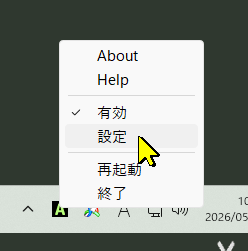
1.通知領域のIMEマーカーアイコンを右クリックし、表示されたメニューから「設定」をクリックします。
2.IMEマーカー設定画面が表示されます。
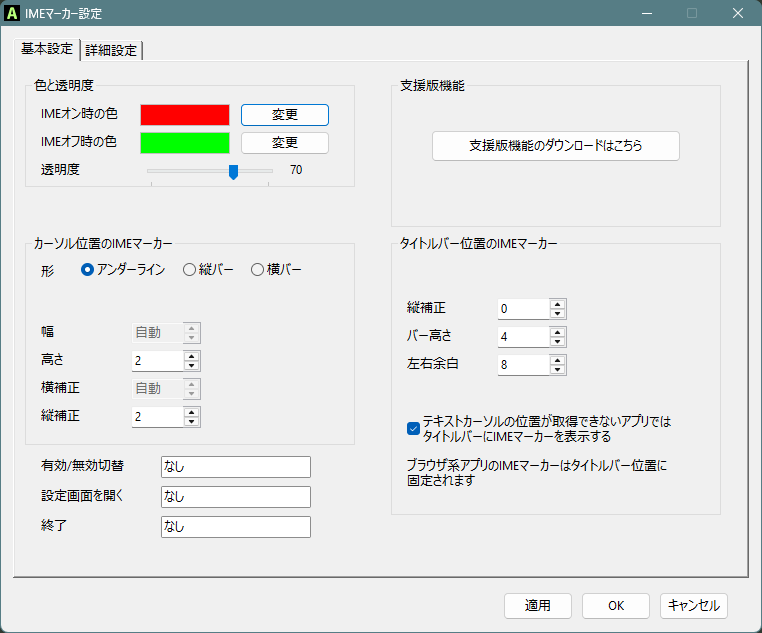
KMCustomizer統合版では、色と透明度の項目名が次のように表示されます。
| 単独版の表示名 | KMCustomizer統合版の表示名 |
|---|---|
| IMEオン時の色 | オートIME対象アプリの色 |
| IMEオフ時の色 | オートIME対象外アプリの色 |

マーカーの色を変更する
1.単独版では「IMEオン時の色」または「IMEオフ時の色」、KMCustomizer統合版では「オートIME対象アプリの色」または「オートIME対象外アプリの色」の「変更」をクリックします。
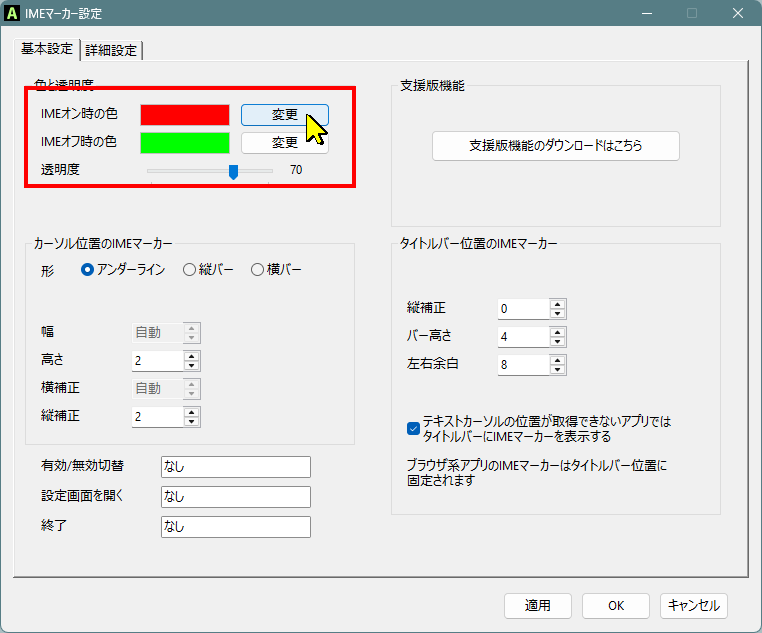
2.色の設定画面で、使用したい色を選びます。
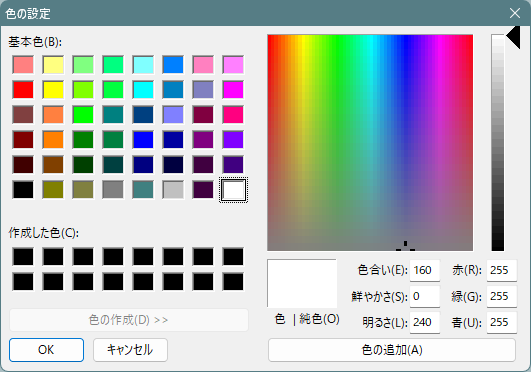
3.「OK」をクリックして、色の設定画面を閉じます。
変更した色は、設定画面の「適用」または「OK」をクリックすると反映されます。
「キャンセル」をクリックすると、変更は反映されません。
KMCustomizer統合版では、実際のIMEオン/オフではなく、現在のアプリがオートIME対象かどうかによって色が切り替わります。
「キャンセル」をクリックすると、変更は反映されません。
KMCustomizer統合版では、実際のIMEオン/オフではなく、現在のアプリがオートIME対象かどうかによって色が切り替わります。
マーカーの透明度を変更する
1.「透明度」のスライダーを動かして、マーカーの透明度を調整します。
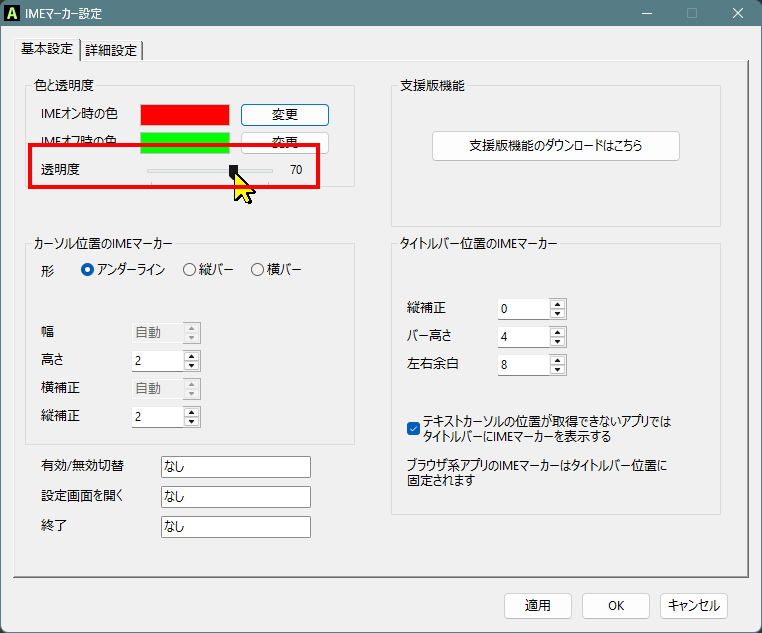
数値が大きいほど、マーカーは濃く表示されます。
数値が小さいほど、マーカーは薄く表示されます。
数値が小さいほど、マーカーは薄く表示されます。
2.「適用」または「OK」をクリックして、設定を反映します。
「適用」をクリックすると、設定画面を開いたまま変更を反映できます。
「OK」をクリックすると、変更を反映して設定画面を閉じます。
「OK」をクリックすると、変更を反映して設定画面を閉じます。