KMCustomizerとは
KMCustomizerは、パソコン操作を快適にする「キーボード&マウス・カスタマイズ」ソフトです。
本ソフトウェアは、以下の要望を実現するために作成しました。
開発の動機
- 効率的に文書を編集したい。
- キーボードを使っているときは、キーボードだけで操作したい。
- マウスを使っているときは、マウスだけで操作したい。
まだまだ改善の余地はあると思いますが、本ソフトを導入することで「極めて快適なパソコン操作環境」が整うものと自負しております。
ただ、私自身が欲しい機能を追加してきた経緯があるため、本ソフトウェアでできることは非常に多岐にわたります。
もし全機能の説明に目をとおすとしたら、ボリュームたっぷりで読むのに疲れてしまうかもしれません。
ですから、ここでは主な機能に絞って解説することにいたします。
(もちろん、詳細マニュアルもご用意しています)
IMEを自動でオン・オフ
たとえば、こんなイライラを経験したことはないでしょうか?
IMEにまつわるイライラ
- 「こんにちは」と入力したつもりが、「konnitiha」になってしまい、IMEをオンにして最初から入力しなおした。
でも、KMCustomizerを使えば、こんなイライラともお別れです。
IMEを自動でオンにする「オートIMEオン」
IMEのオン・オフは、全てKMCustomizeが肩代わりします。
(文字入力を開始すると、IMEは自動的にオンになります)
つまり「面倒なIME操作から解放され、文字入力に集中できる」のです。
もちろん、IMEオフでの文字入力も可能です。
その時は、スペースキーを押しながら文字を入力してください。
そうすると、IMEは自動でオフになり半角文字(英数記号)が入力できます。
IMEの自動オン・オフが逆転する「オートIMEオフ」も
さらに、IMEの自動オン・オフが逆転する「オートIMEオフ」もご用意しています。
「オートIMEオフ」のときは、文字を入力するとIMEは自動でオフになります。
(このとき全角文字の入力は、スペースキーを押しながら行います)
このモードを使えば、半角入力が大半のプログラムコーディングなども快適に行えます。
最初は操作方法に戸惑うかもしれませんが、ぜひ一度体験していただきたい機能です。
ホームポジションで矢印キー
文書編集において、IMEのオン・オフに続いて煩わしいのは「矢印キー」ではないでしょうか?
もちろん矢印キー自体は、とてもありがたい存在です。
文書編集に「矢印キー」は欠かせませんから。
問題なのは、その位置です。
ご存じのとおり、矢印キーはキーボードの右隅に配置されています。
そのため、矢印キーを操作するには、右手を大きく動かさなくてはなりません。
それでも、たまにしか使わないのなら我慢もできますが、実際はその逆。
矢印キーは、よく使うキーのランキング上位にいるはずなので、もっと押しやすい場所に配置されるべきです。
そこで、KMCustomizerの出番です。
I,J,K,Lキーで矢印キーを操作
KMCustomizerを使えば、無変換キーを押しながらI,J,K,Lキーを押すことで、矢印キーが操作できるようになります。
この操作は、変換キーとE,S,D,Fキーの組み合わせなどに変更することもできます。
その他、Enterキー、Deleteキー、バックスペースキーなどの、さまざなまキーの配列変更が可能ですから、あなたのの手はホームポジションから(ほぼ)離れることはありません。
マウス拡張機能
私は以前、「かざぐるマウス」という、マウス機能を拡張するフリーソフトを使用していました。
たとえば、「マウスの右ボタンを押しながらホイールを下回転」させると「ブラウザの右側タブがアクティブになる」など、パソコン操作を快適にしてくれる、とても便利なソフトでした。
ところが、2013年10月、突如として公開終了。
その後もしばらくは使えていたのですが、Windowsのアップデートと共に使用不可に。
しかたなく、いくつか代替ソフトを試してみたものの、しっくりくるものが見つからなかったので、自分用にマウス拡張ソフトを作り、それがいつしかKMCustomizerに発展した、という次第です。
「かざぐるマウス」の一部機能を搭載
ですから、KMCustomizerは「かざぐるマウス」の一部機能を搭載しています。
「マウスの右ボタンを押しながらホイール下回転」などの操作に、コマンドを割り当てることができますので、パソコン操作(タブブラウザ操作など)が色々便利になるはずです。
そのほかにも、以下のような機能を搭載しています。
マウス拡張機能
-
マウスボタン拡張
左ボタンを押しながら中クリックのような、ボタン複合操作にコマンド割り当てが可能
- ホイール加速などのマウスホイール拡張機能
-
マウスによるウインドウ操作
ホイール回転で、マウスカーソル下のウィンドウをアクティブにするなど
-
くるくるスクロール
マウスカーソルを円を描くように回すとスクロール
-
トラックボールでスクロール
トラックボールを前後に回転させるとスクロール
マウスジェスチャー
マウスジェスチャーも「かざぐるマウス」の代替ソフト探しから発展、開発した機能です。
しかし、KMCustomizerのマウスジェスチャー機能は、他のマウスジェスチャーソフトとは操作方法が大きく異なります。
ジェスチャー(マウスの動かし方)を覚える必要がないマウスジェスチャー
それは「ジェスチャー(マウスの動かし方)を覚えなくてもいい」ということです。
右ボタンを押しながらマウスを動かすと、下図のようなメニューが表示されるので、実行したい項目の枠にマウスカーソルを移動させて右ボタンを離すだけ。
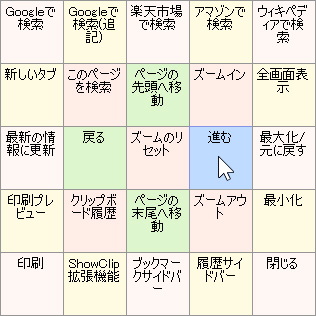
ジェスチャーを覚えなくてもいいので、簡単に使いこなせると思います。
(マウスジェスチャーというより、「第2の右クリックメニュー」といったほうがいいかもしれません)
もちろん、メニューは編集可能。
アプリごとの専用メニューも作れますから、幅広く活用できるはずです。
通常のジェスチャー操作もサポート
メニュー方式の場合、操作の度にマウスで項目を指定する必要があり、ジェスチャーに慣れた人にとっては煩わしかったと思います。
そこで、通常のジェスチャー操作もサポートしました。
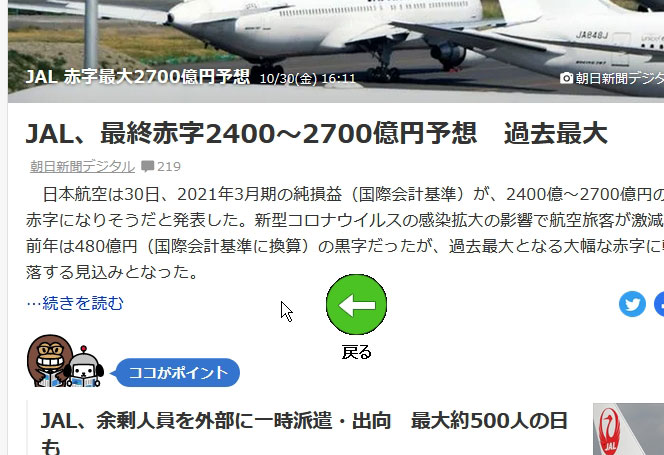
ジェスチャーを覚える必要はありますが、素早く操作できるので、使い勝手はこちらの方が良いかもしれません。
多彩な機能の数々
他にも以下のように多彩な機能を取り揃えておりますので、ご活用していただければ幸いです。
-
オートIME
IMEの状態(オン・オフ)を気にすることなく、文字入力が可能
-
キーボードのキー配列(割り当て)変更
プリセットによる配列変更(QWERTY配列、Dvorak配列、親指シフト、コピー&ペースト、矢印キー、マウス操作など)詳細設定による配列変更(独自配列)
- キーボードショートカットによるアプリ起動&ウィンドウ切換
-
マウスボタン拡張
左ボタンを押しながら中クリックのような、ボタン複合操作にコマンド割り当てが可能
- ホイール加速などのマウスホイール拡張
-
マウスによるウインドウ操作
ホイール回転で、マウスカーソル下のウィンドウをアクティブにするなど
-
くるくるスクロール
マウスカーソルを円を描くように回すとスクロール
-
トラックボールでスクロール
起動キーを押しながらトラックボールを前後に回転させるとスクロール
- アプリケーションごとに異なる機能が割り当て可能なマウスジェスチャー
- キーボード、マウス両方で操作可能なタスク切替&ランチャー