インストール・起動・アンインストール

インストール方法
KMCustomizerのインストーラーをダウンロードします。
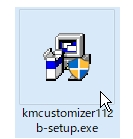
ダウンロードしたファイルをダブルクリックして、インストーラーを起動します。
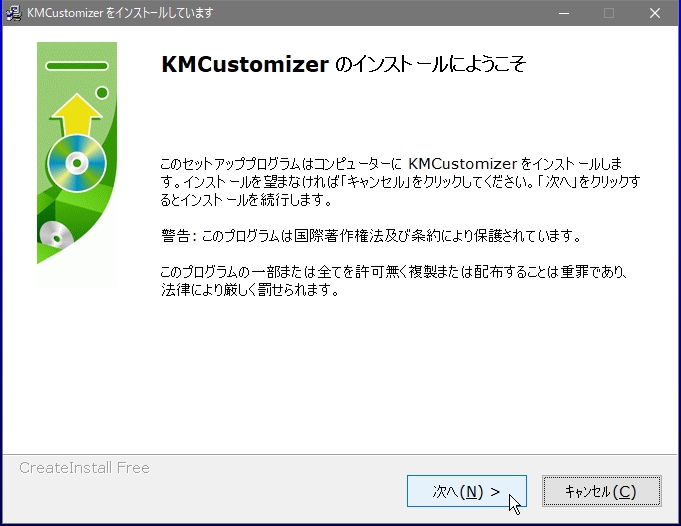
「次へ」をクリックします。
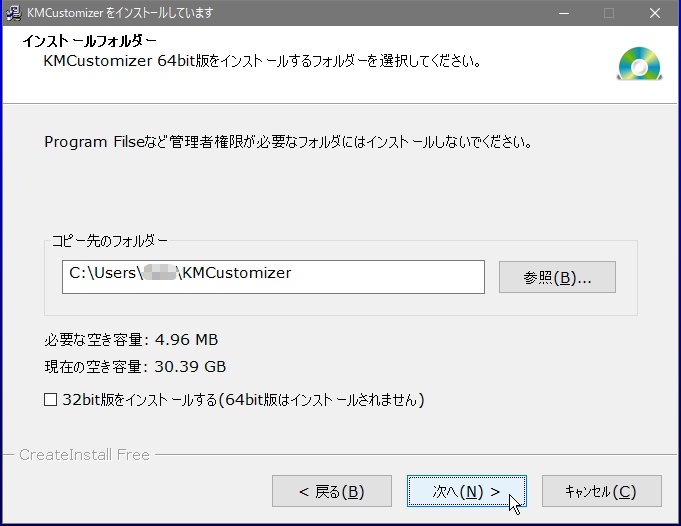
インストール先のフォルダ(※)を指定します。
インストール先のフォルダを確認したら、「インストール」をクリックします。
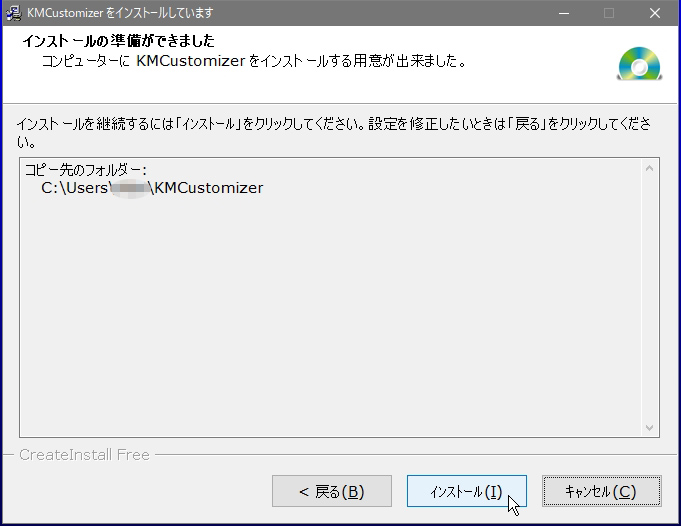
インストールが始まります。
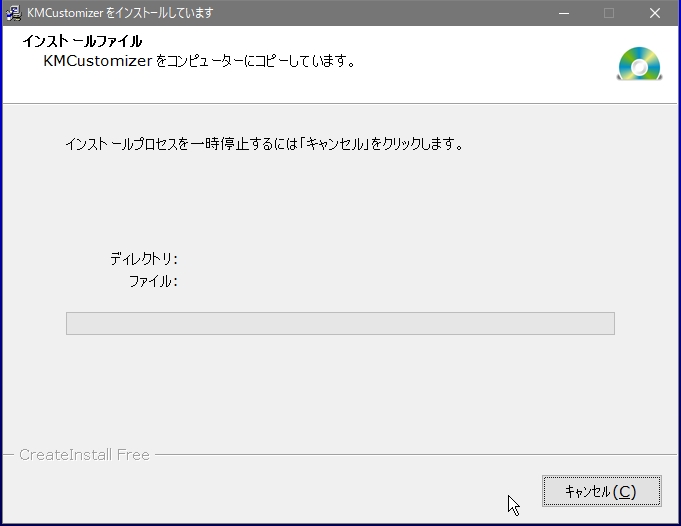
インストールが終わったら「完了」をクリックして、KMCustomizerのインストールを終了させます。
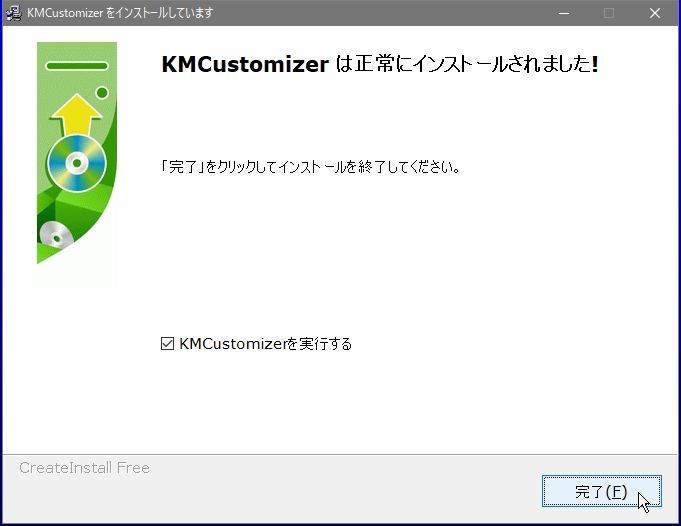
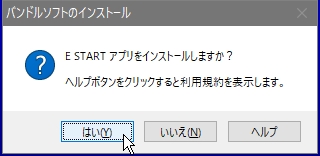
続いてバンドルソフトのインストールを行います。
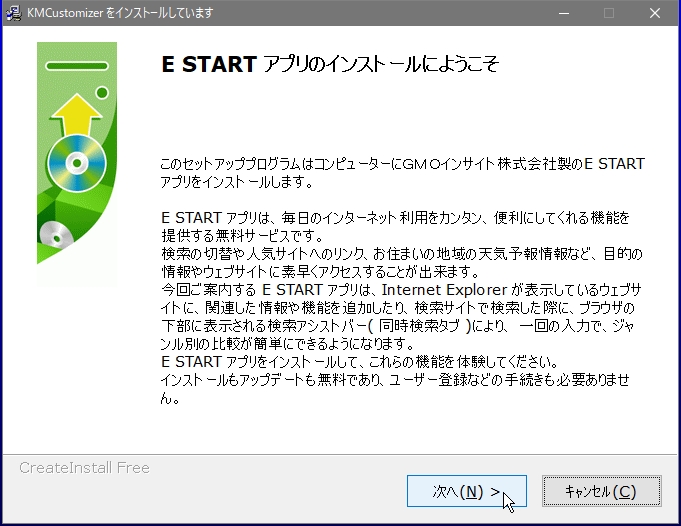
バンドルソフトのインストールはご希望に応じて行ってください。
「はい」をクリックしてインストールを開始します。 「ヘルプ」をクリックすると、バンドルソフトの利用規約が表示されます。
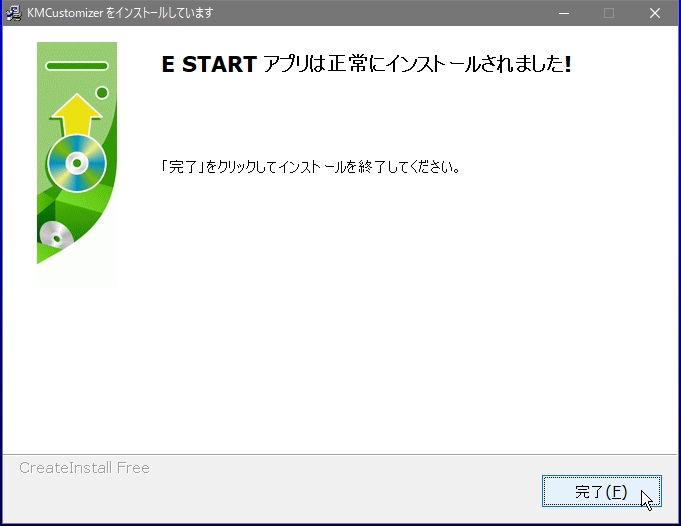
インストールが終わったら「完了」をクリックして、バンドルソフトのインストールを終了させます。
起動方法
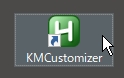
デスクトップまたはスタートメニューのショートカットアイコンをダブルクリックします。
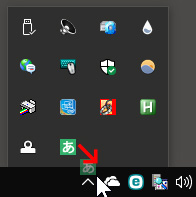
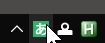
起動すると通知領域(タスクトレイ)にアイコンが表示されます。
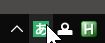
アイコンをドラッグして下に移動させると、アイコンが常に表示されるようになります。
終了方法
通知領域(タスクトレイ)のKMCustomizerアイコンを右クリックしてメニューを表示させます。
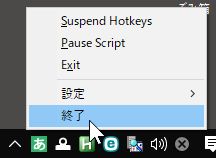
表示されたメニューの「終了」をクリックします。
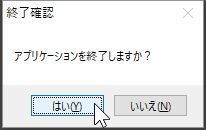
確認ダイアログで「はい」をクリックします。
アンインストール方法

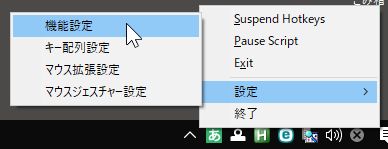
通知領域(タスクトレイ)のKMCustomizerアイコンを右クリックしてメニューを表示させます。
表示されたメニューを「設定」→「環境設定」の順にたどり、「環境設定」をクリックします。
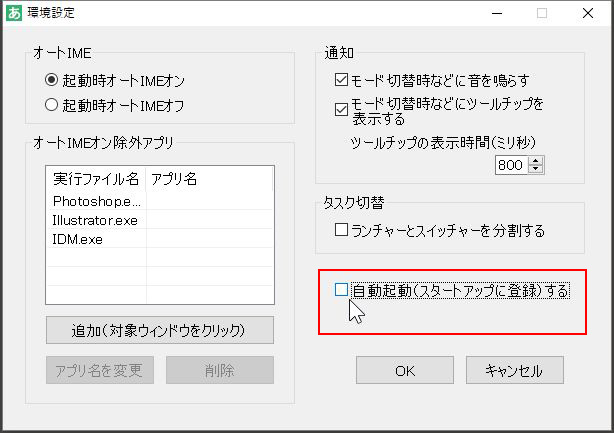
「自動起動(スタートアップに登録)する」のチェックを外して「OK」ボタンをクリックします。
KMCustomizerを終了させます。
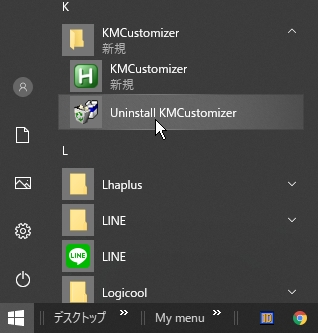
スタートメニューの Uninstall KMCustomizer をクリックします。
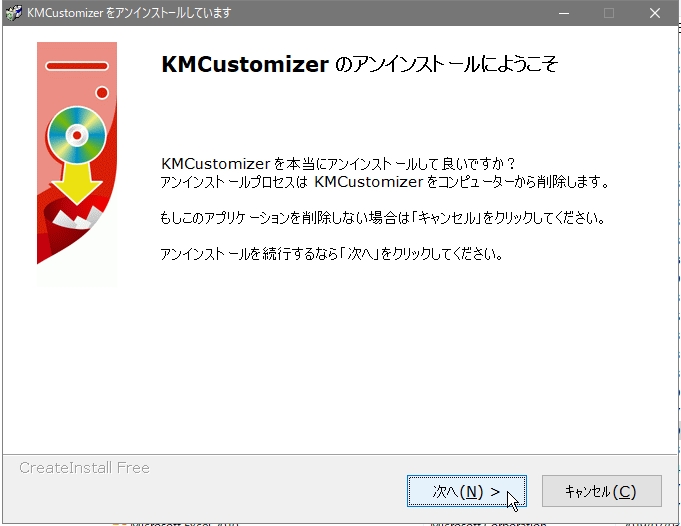
「次へ」をクリックして、アンインストールを開始します。
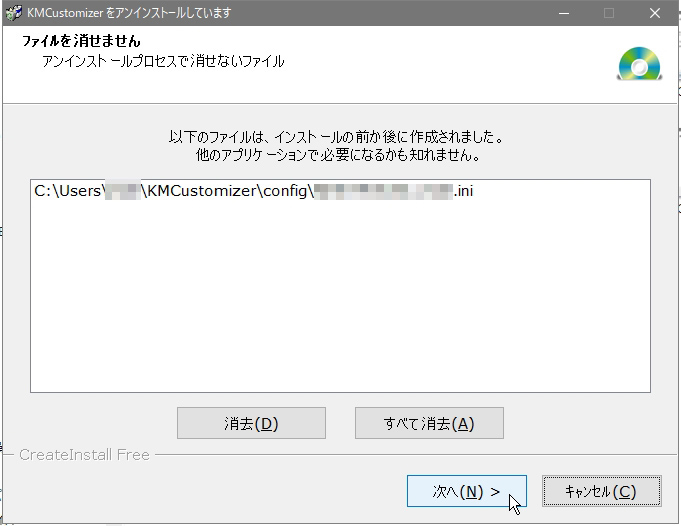
「すべて消去」をクリックして、設定ファイルを削除したら、「次へ」をクリックします。
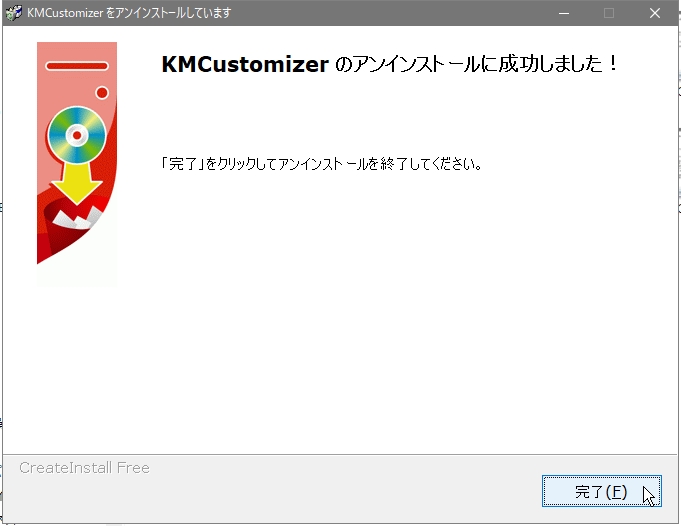
「完了」をクリックして、アンインストールを終了させます。