タスクスイッチャー

2種類のタスク切替機能

KMCustomizerには、Alt+Tabを拡張した感じのタスクスイッチャーと、キーボードショートカットで切り替え操作する、2種類のタスク切替機能がついているのよ!

どっちを使っても、アプリを素早く切り替えられるから、たくさんのアプリを開いて作業する人には、とってもおすすめなんだ!
Alt+Tab拡張型のタスクスイッチャー
一つ目は、Alt+Tab拡張型のタスクスイッチャーよ。
起動すると、図のように現在開いているアプリが一覧表示されるわ。
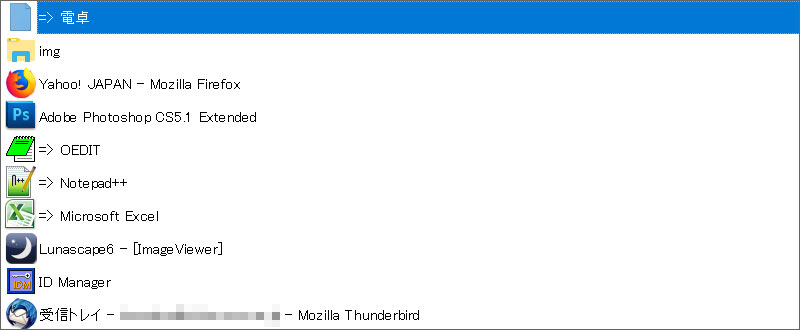
ここで、希望のアプリを選択して切り換えるんだね!
キーボードとマウスの両方で操作できるから、とっても使いやすいんだ!
キーボードショートカットによるアプリの起動と切替
もう一つは、キーボードショートカットで操作する切替機能よ!
無変換キーとシフトキーを押しながら、どれか一つの英数字キーをタイプすると、そこに登録してあるアプリが起動するの。
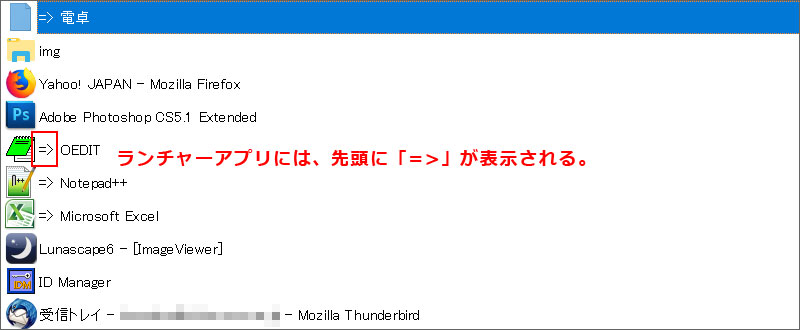
もし、そのアプリが起動済みならアクティブ化するから、タスクスイッチャーとしても使えるよ!
キーの割り当てを覚えておく必要があるけど、一度覚えてしまえば、他のどんな方法より素早く処理できるようになるんだ!
設定は「キー配列詳細設定」画面で行えます。
タスクスイッチャーの操作方法
では実際の操作方法を説明するわ!
キーボードショートカットの操作方法は単純だから、タスクスイッチャーの操作方法に絞って話を進めるわよ!
アプリの切替
-
キーボードなら、アプリケーションキーを押しながら B キーを押してタスクスイッチャーを表示させます。
マウスなら、右ボタンを押しながら中ボタンをクリックします。
間違えて表示させたときは、もう一度同じ操作をすると消すことができます。
-
タスクスイッチャーが表示されたら、切り替えたいアプリを「↓」「↑」キーで選択します。
-
希望のアプリを選択したら「←」キーを押します。そうすると、そのアプリがアクティブになります。
マウスなら、希望のアプリを左クリックするだけです。
アプリの起動
さらに、このタスクスイッチャーにはランチャー機能もついてるのよ!
ランチャーアプリを選べば、そのアプリを起動させることができるわ!
起動済みなら、そのアプリがアクティブになるから、タスクスイッチャーを兼用していると考えてくれたらいいよ。
ランチャーアプリは「キー配列詳細設定」画面で登録できます。
ランチャーとスイッチャーの分割表示
ランチャーとスイッチャーは、左右に分割表示することもできるわ!
環境設定画面で、表示方法が変更できるのよ!
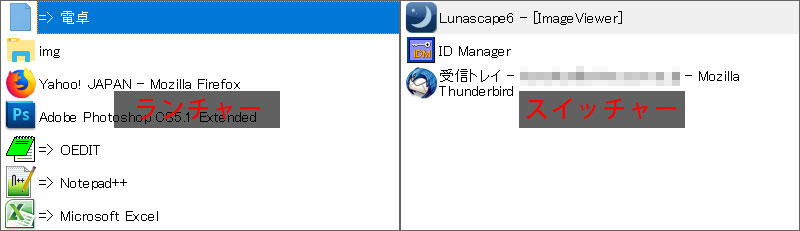
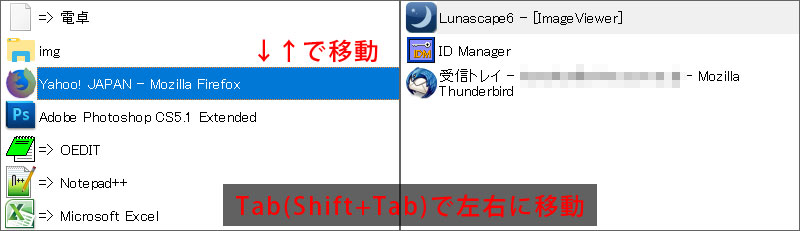
左右分割しているときは、Tab キー(Shift+Tab)でフォーカスを移動させるといいよ。
アプリの終了
さらに、アプリを終了させることもできるのよ!
- 「→」キーを押すと、選択したアプリが閉じます。
- 「BackSpace」キーなら、終了後にタスクスイッチャーが再表示されます。
- マウスで操作するなら右クリックです。
- Ctrl または Alt を押しながら右クリックすれば、終了後にタスクスイッチャーが再表示されます。
- 裏に隠れているアプリも終了させられます。
ウィンドウの最小化
ウィンドウの最小化にも対応してるよ!
- 「PgDn」キーを押せば、アプリを最小化することもできます。
- 裏に隠れているアプリも最小化できます。
- マウス操作には対応していませんが、似たような操作ならマウス拡張機能で対応しています。
タスクスイッチャー表示トリガーの割り当て変更
タスクスイッチャーを表示させる、アプリケーションキーを押しながら B キーを押す操作は、他のキーの組み合わせに変更可能よ!
リンク先で手順を確認して、使いやすいように変更してね。
マウスで表示させる、右ボタンを押しながら中ボタンを押す操作も変更できるよ!
こっちの手順もリンク先で確認してね。