再起動・一時停止
何らかの理由で、KMCustomizerが正しく動作しなくなった場合や、一時的に停止したい場合には、KMCustomizerを再起動または一時停止させることができます。
再起動
通知領域(タスクトレイ)のKMCustomizerアイコンを右クリックして、メニューを表示させます。
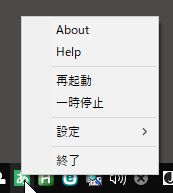
表示されたメニューの「再起動」をクリックします。
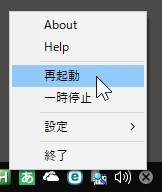
KMCustomizerが再起動します。
一時停止
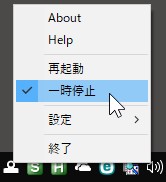
通知領域(タスクトレイ)のKMCustomizerアイコンを右クリックして、メニューを表示させます。
表示されたメニューの「一時停止」をクリックします。
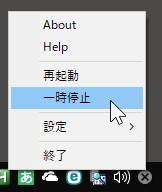
KMCustomizerが一時停止します。

アイコンが「S」に変化します。
一時停止を解除する場合は、もう一度「一時停止」をクリックします。
IMEマーカーを無効にする方法
IMEマーカーの表示も止めたい場合は、通知領域(タスクトレイ)のKMCustomizerアイコンを右クリックし、「IMEマーカー」→「有効」の順にクリックしてチェックを外します。
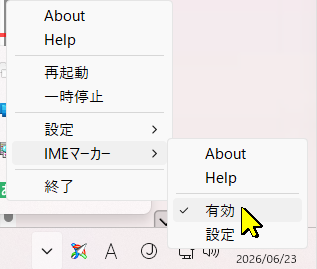
「有効」のチェックが外れると、IMEマーカーの表示が無効になります。もう一度表示したい場合は、同じ手順で「有効」にチェックを入れてください。
IMEマーカー機能を使用している場合、KMCustomizerを一時停止してもマーカー表示は有効なまま残る場合があります。IMEマーカーの表示も止めたいときは、IMEマーカー側を無効にするか、KMCustomizer自体を終了してください。