第3シフト(F24キー)の割り当て方法

といっても、KMCustomizer単体では、第3シフト(F24)キーは割り当てられないの…
だから、別のフリーソフト「Change Key」を使った割り当て方法を説明するわね!
Lhaplusのインストール

Change Keyは、LZH形式で圧縮されているから、先に解凍ソフトをインストールしてね!
LZH形式の圧縮ファイルが解凍できれば何でもいいんだけど、ここでは「Lhaplus」を例にインストール方法を説明するわ。
-
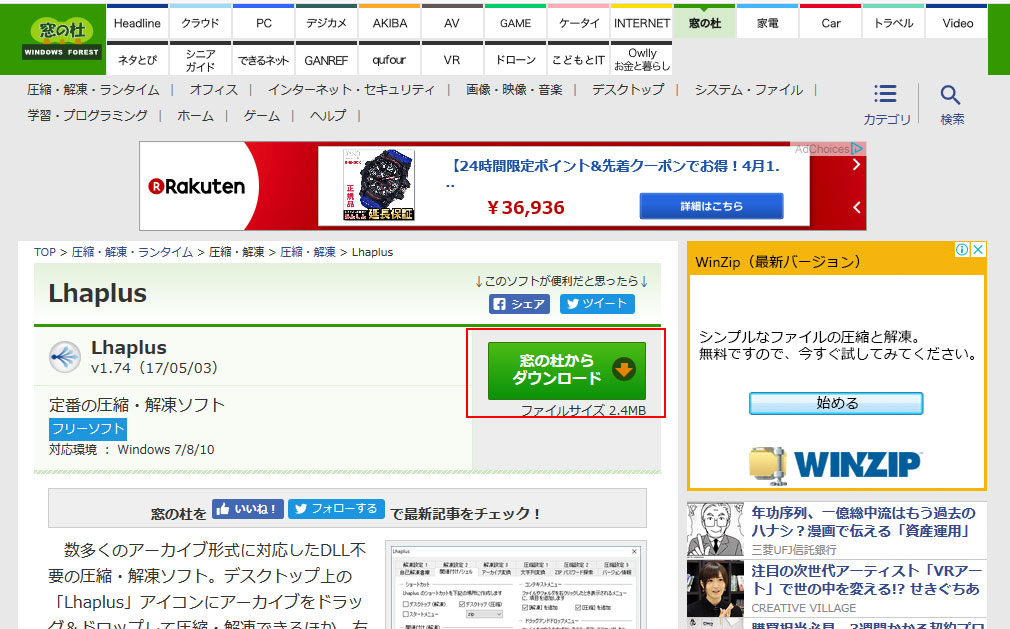
「窓の杜」ライブラリの「Lhaplus」ページを開き、「窓の杜からダウンロード」をクリックします。
-
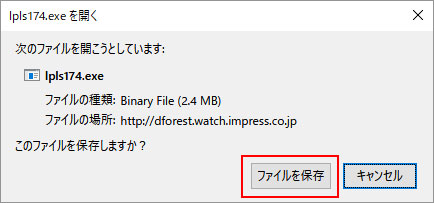
しばらく待つと確認画面が表示されるので、「ファイルを保存」ボタンをクリックします。
-
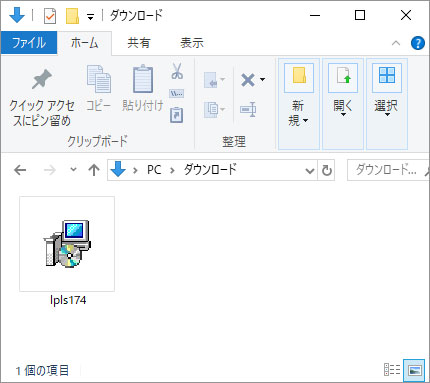
ダウンロードが完了したら、ダウンロードしたファイルをダブルクリックしてインストールを開始します。
-
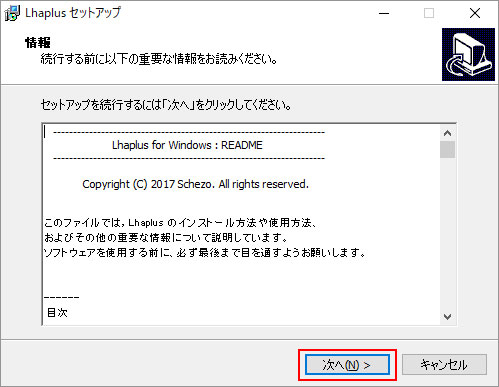
確認画面が表示されたら「次へ」ボタンをクリックしてインストールを進めます。
-
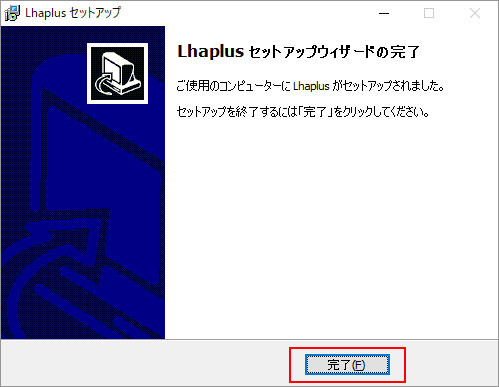
完了画面が表示されるまで同じ手順で進め、完了画面が表示されたら「完了」ボタンをクリックします。
-
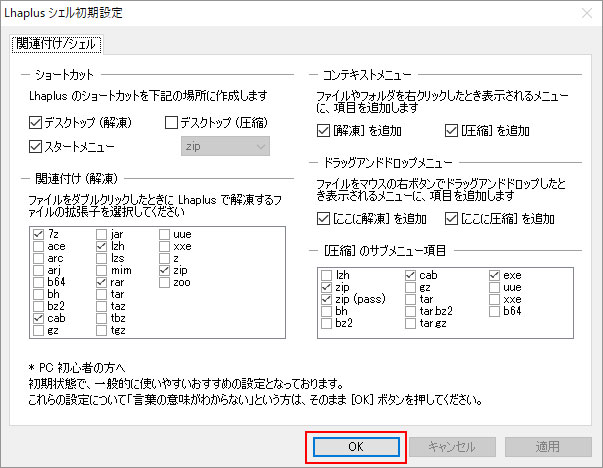
初期設定画面が表示されるので、「OK」ボタンをクリックします。
以上で、Lhaplusのインストールは完了です。
Change Keyのインストール
続けてChange Keyをインストールしていくわよ!
-
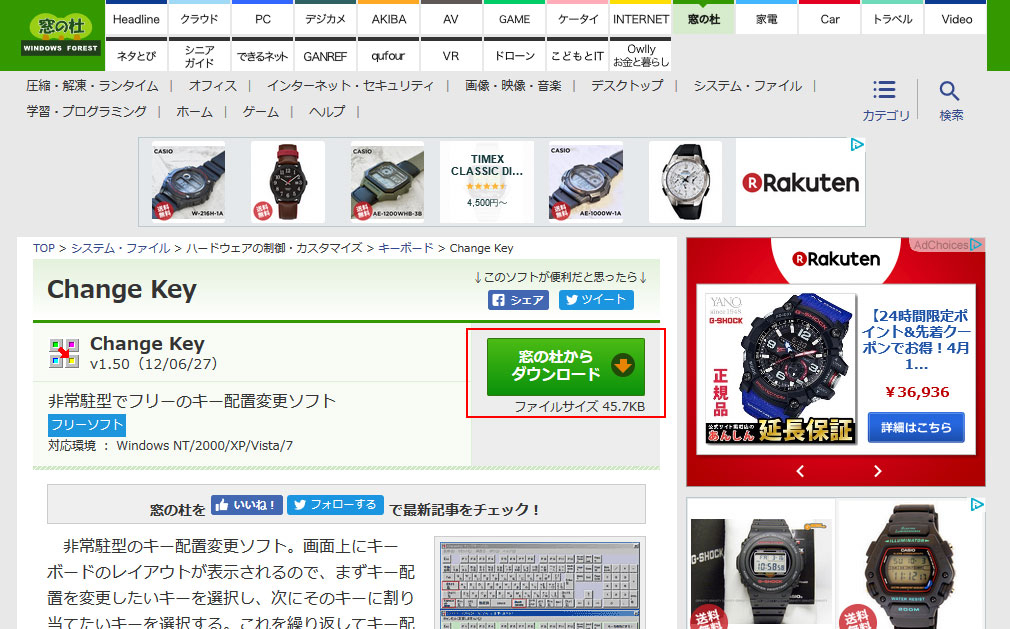
「窓の杜」ライブラリのChange Keyページを開き、「窓の杜からダウンロード」をクリックします。
-
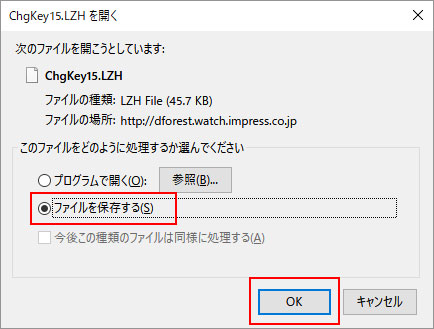
しばらく待つと確認画面が表示されるので、「ファイルを保存する」をチェックした後に「OK」ボタンをクリックします。
-
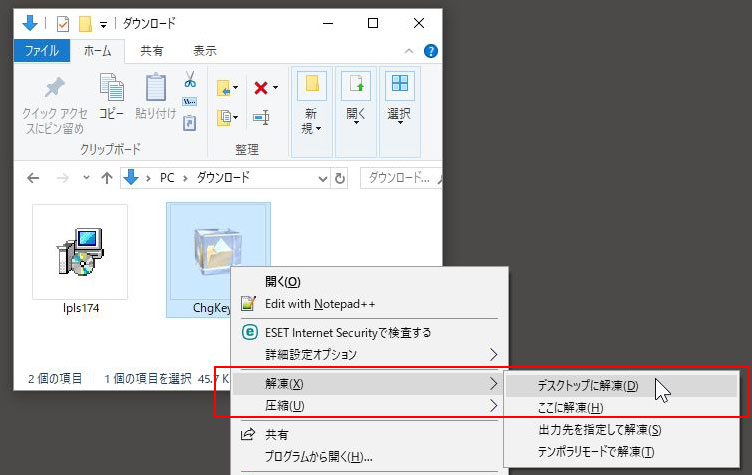
ダウンロードが完了したら、ダウンロードしたファイルを右クリックして解凍します。
-
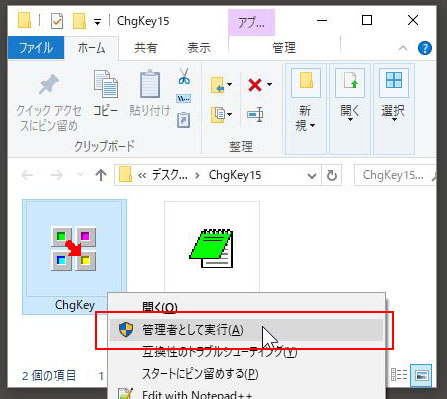
解凍されると解凍先フォルダが開くので、「ChgKey」を右クリックして「管理者として実行」をクリックします。
-
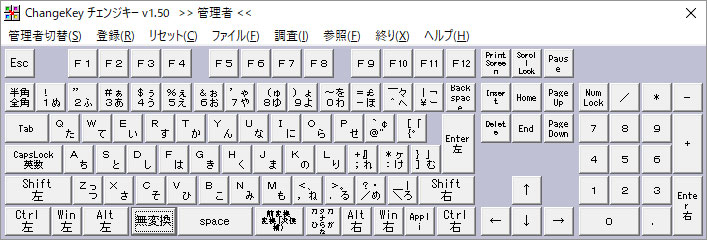
「Change Key」画面が表示されます。
第3シフト(F24)キーの割り当て
インストールできたら、キーを割り当てていくのよ!
-
第3シフト(F24)キーを割り当てるキーをクリックします。
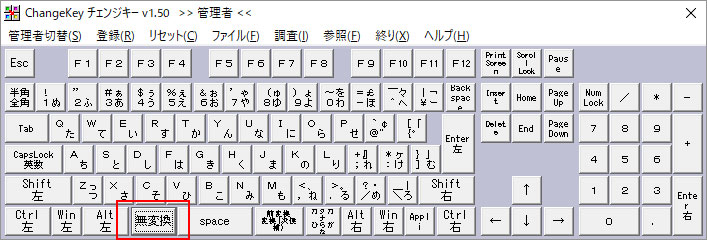
-
新たに画面が表示されるので、「Scan code」ボタンをクリックします。
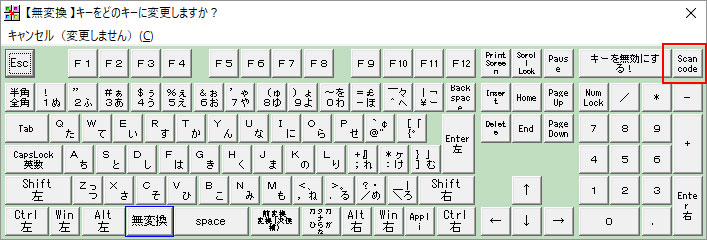
-
さらに画面が表示されるので、テキストボックスに「0076」と入力して、「OK」ボタンをクリックします。
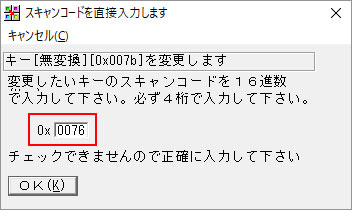
Ver1.37から、F23も割り当て可能キーとして追加されたよ!
F23のときは「006E」を入力して欲しいぞ!
今回の例では、変換キーに第3シフト(F24)キーを割り当てました。そのため変換キーが無くなりましたので、変換キーを左ウィンドウキーに割り当てることにします。
-
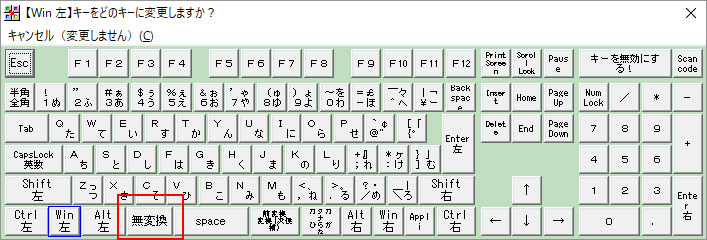
「Win左」ボタンをクリックします。
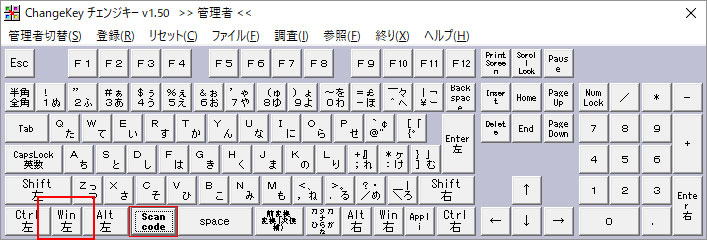
-
表示された画面の「無変換」ボタンをクリックします。
-
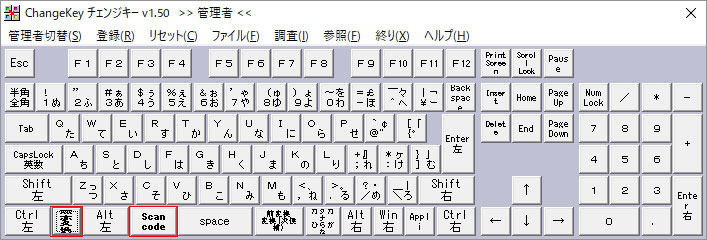
他にも変更したいキーがあれば、同様の手順で変更します。割り当てを変更したキーは赤枠で囲まれ、変更後の内容が表示されます。
-
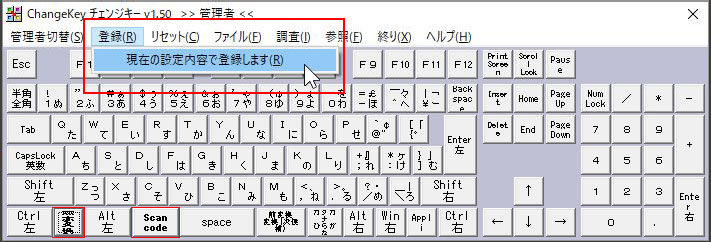
「登録」→「現在の設定内容で登録します」の順にクリックします。
-
再起動を促されるので、「OK」をクリックして再起動したら割り当て完了です。
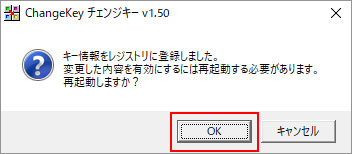
Windows 10 なら再起動じゃなくて、サインアウト → サインインでも大丈夫だよ!
キャンセルしたあと、スタートボタンを右クリックしてサインアウトするといいよ。