IMEの設定
IMEの設定は変更しなくても、KMCustomizerはお使いいただけますが、一部アプリケーションではオートIMEが正常動作しない可能性があります。
もし、オートIMEが動かないアプリケーションがあった場合は、IMEの設定変更を行ってください。

ちなみにオートIMEとは、文字入力のときにIMEを自動でオンにしてくれる機能のことです。わざわざ手動でオン・オフする手間が省けるので、文章作成に集中できます。
詳しい使い方は、次のページを参照してください。
MS-IMEの設定
-
通知領域(タスクトレイ)の「MS-IME」のアイコンを右クリックします。

-
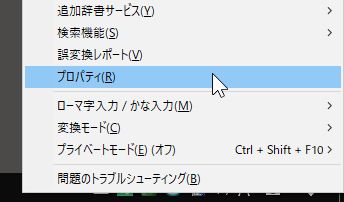
右クリックメニューの「プロパティ」をクリックします。
-
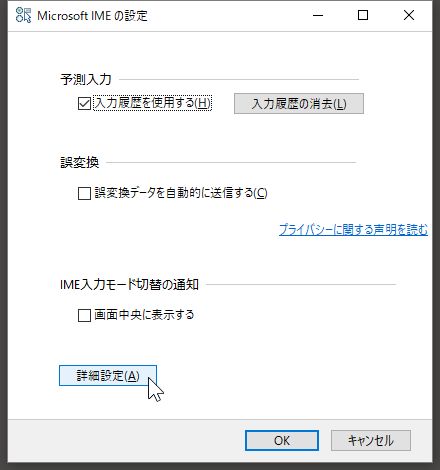
「詳細設定」ボタンをクリックします。
-
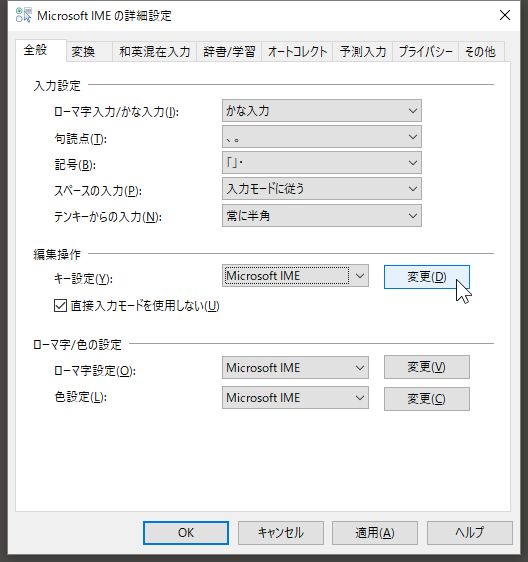
「変更」ボタンをクリックします。
-
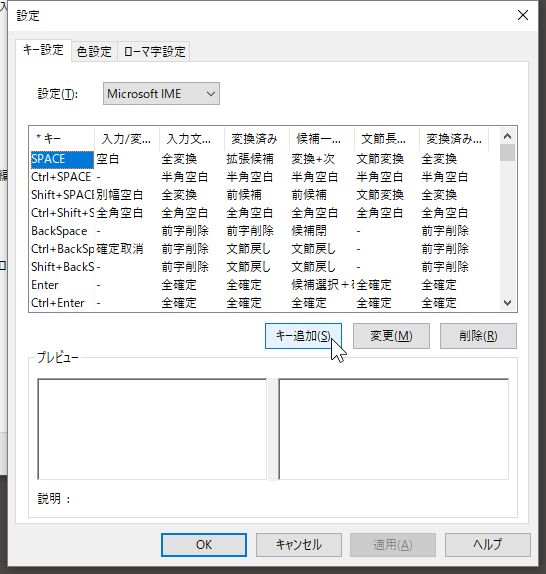
「キー追加」ボタンをクリックします。
-
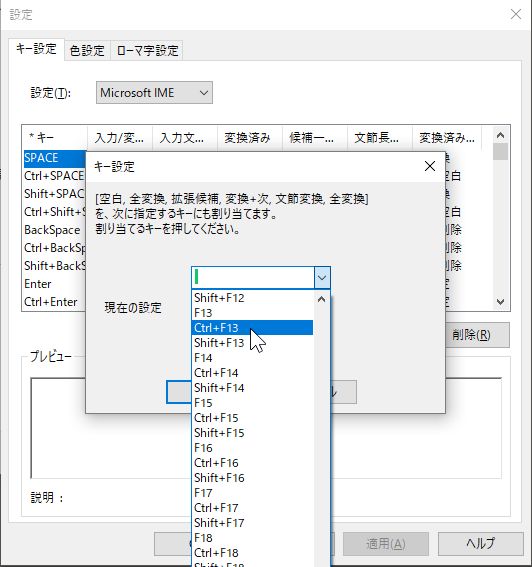
「ドロップダウンリスト」から「Ctrl+F13」を選択します。
-
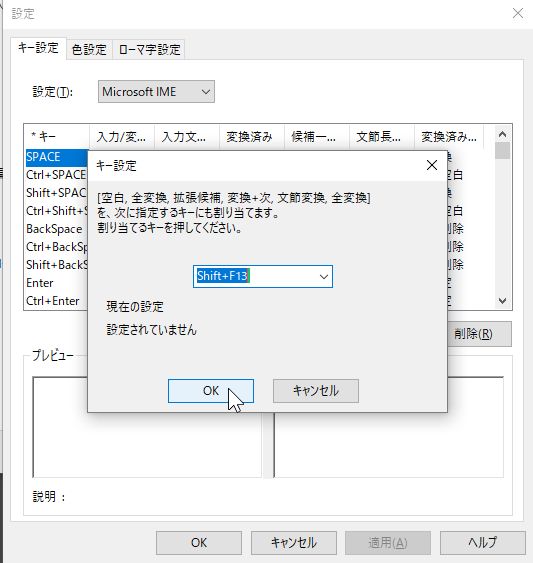
「Ctrl+F13」が選択されていることを確認して「OK」ボタンをクリックします。
-
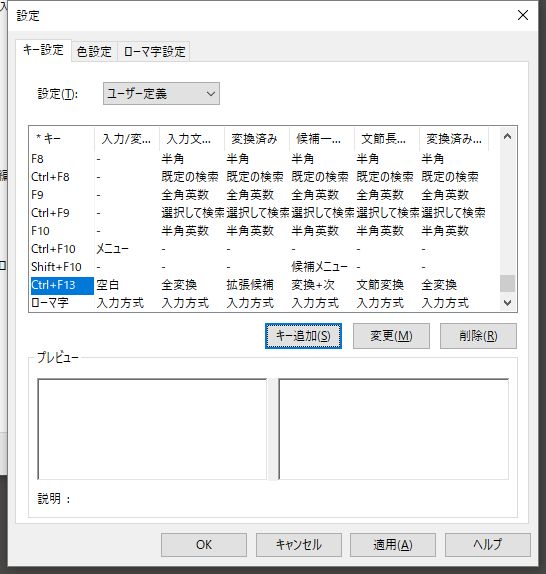
キー設定に「Ctrl+F13」が追加されます。
-
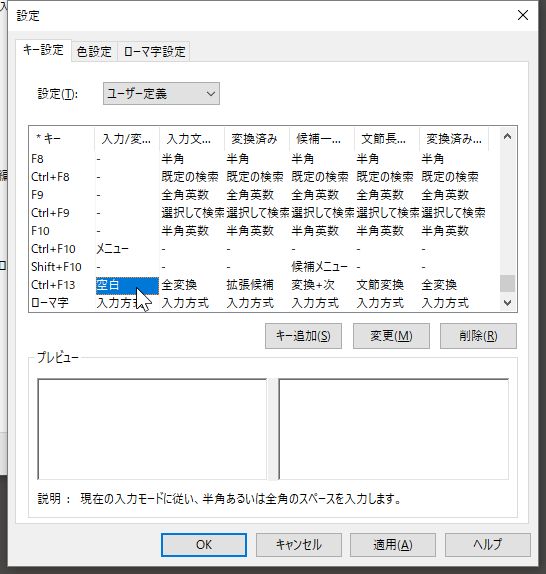
「Ctrl+F13」の右隣の「空白」をダブルクリックします。
-
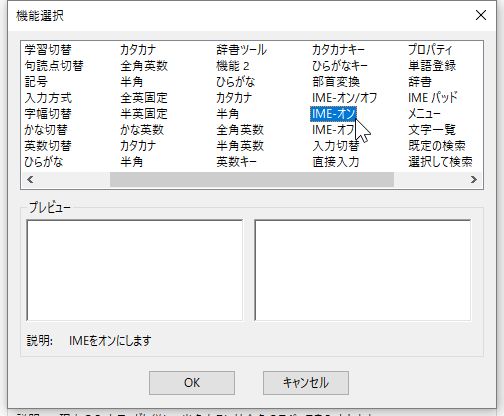
「IME-オン」を選択して「OK」ボタンをクリックします。
-
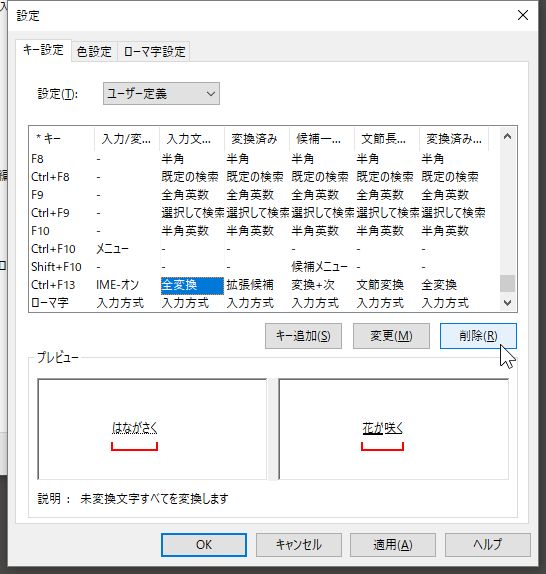
「全変換」を選択して「削除」ボタンをクリックします。
-
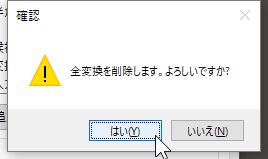
「はい」ボタンをクリックします。
-
同じ手順で「IME-オン」以外の項目をすべて削除します。
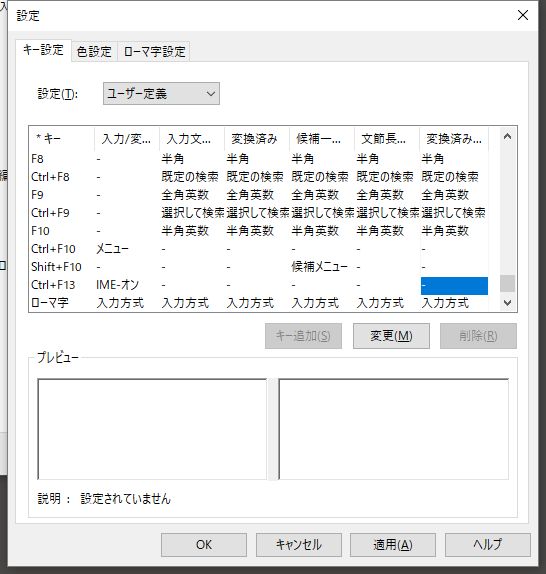
-
キーの追加を繰り返し、下図の赤枠のように設定します。
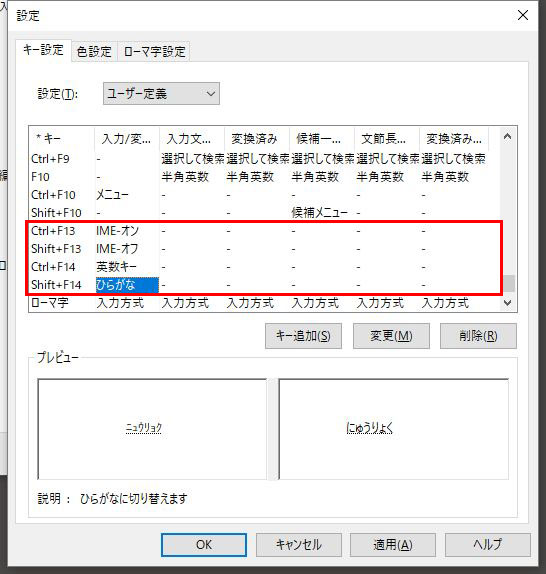
- 設定が完了したら、「OK」ボタンをクリックして画面を閉じます。
Google日本語入力の設定
-
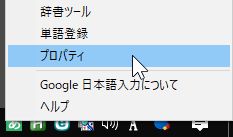
通知領域(タスクトレイ)の「Google日本語入力」のアイコンを右クリックします。
-
右クリックメニューの「プロパティ」をクリックします。
-
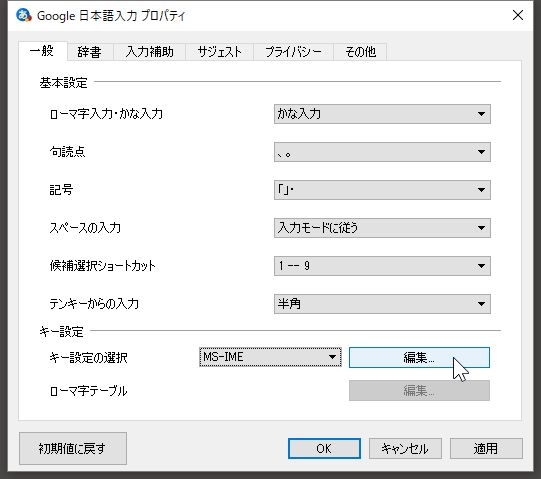
「編集」ボタンをクリックします。
-
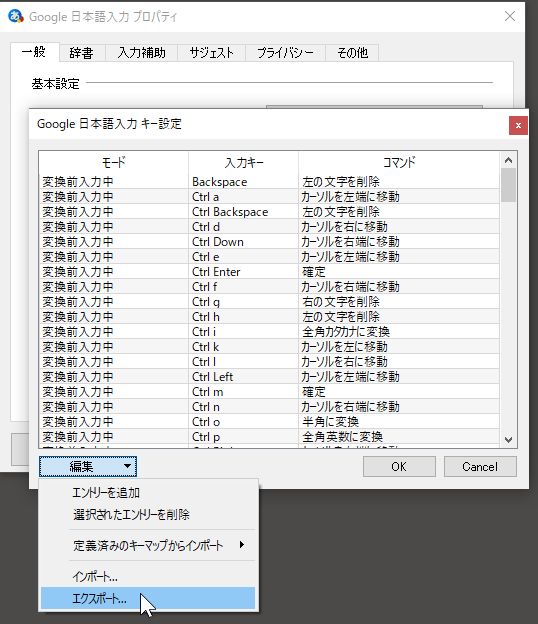
「編集」ドロップダウンリストをクリックし、「エクスポート」をクリックします。
-
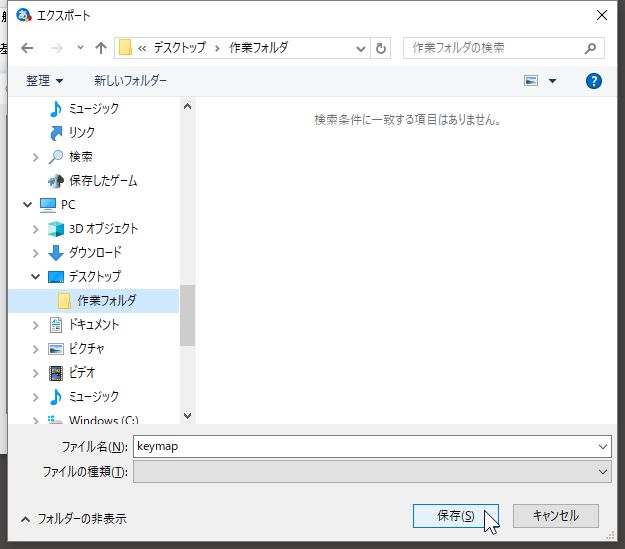
任意の場所にエクスポート(保存)します。
- (エクスポートしたら「キャンセル」ボタンをクリックして、キー設定画面を閉じます)
-
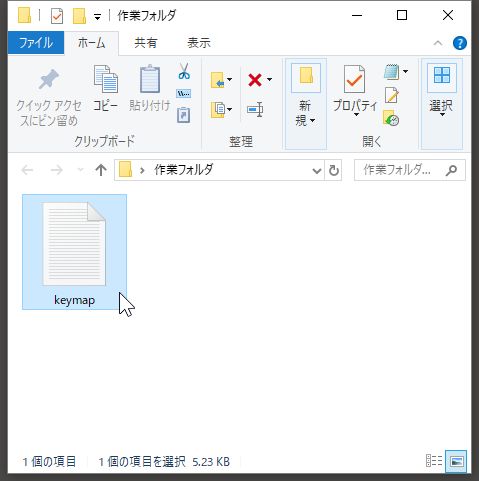
エクスポート先のフォルダを開き、保存した「keymap」をダブルクリックして開きます。
-
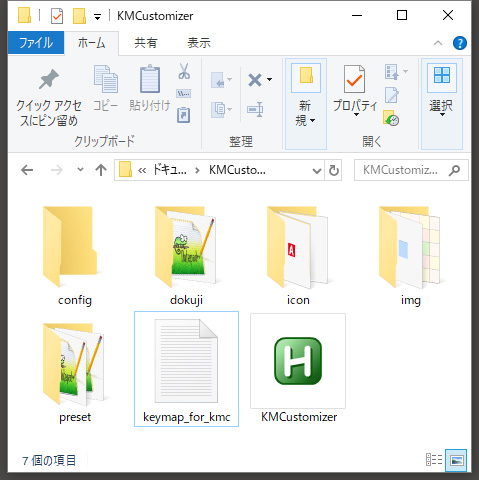
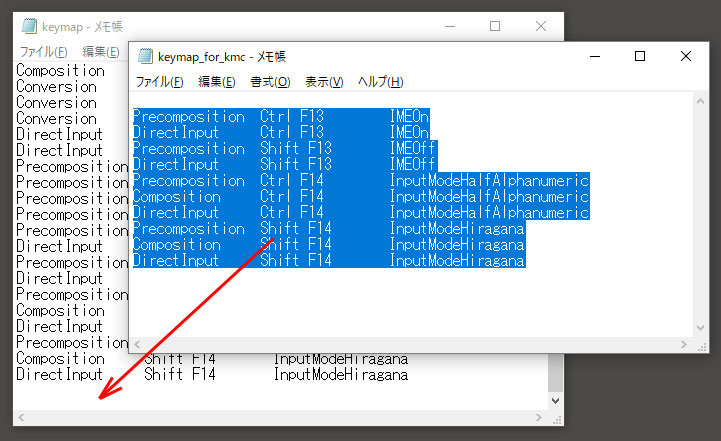
KMCustomizerインストール先のKMCustomizerフォルダを開き、「keymap_for_kmc」をダブルクリックして開きます。
-
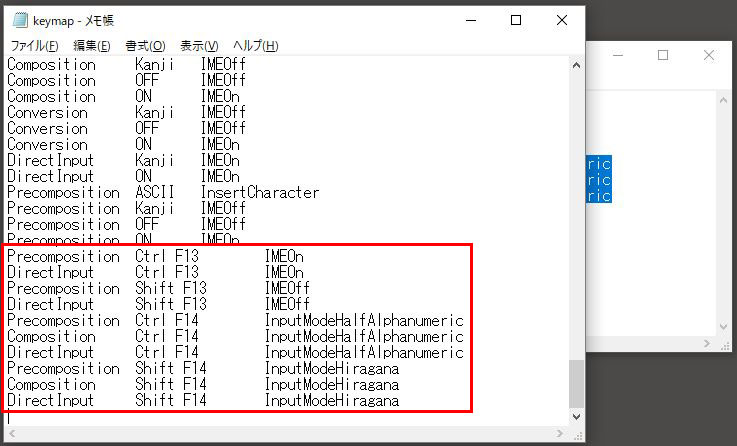
「keymap」の末尾に「keymap_for_kmc」の内容を貼り付けます。
-
以下のように「keymap_for_kmc」の内容が貼り付けられたことを確認します。
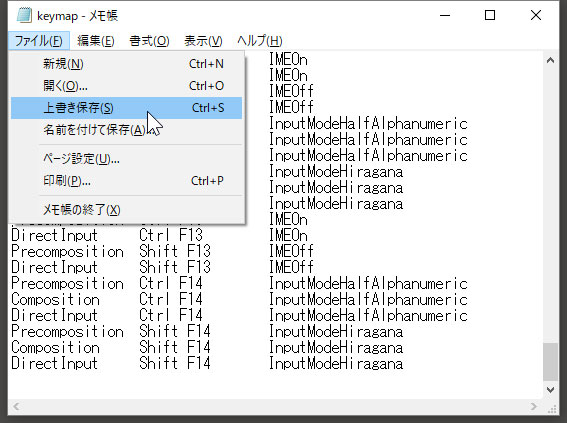
- 「keymap」を上書き保存します。
-
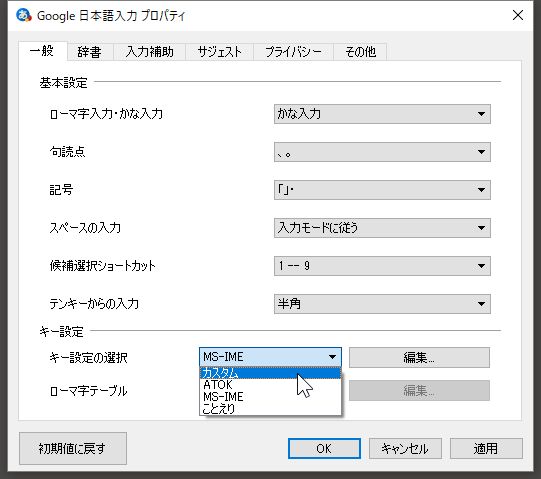
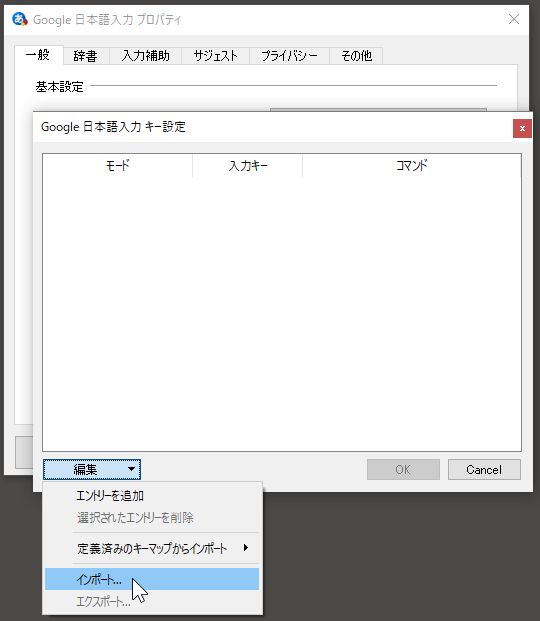
Google日本語入力のプロパティ画面に戻り「カスタム」を選択後、「編集」ボタンをクリックします。
-
「編集」ドロップダウンリストをクリックし、「インポート」をクリックします。
-
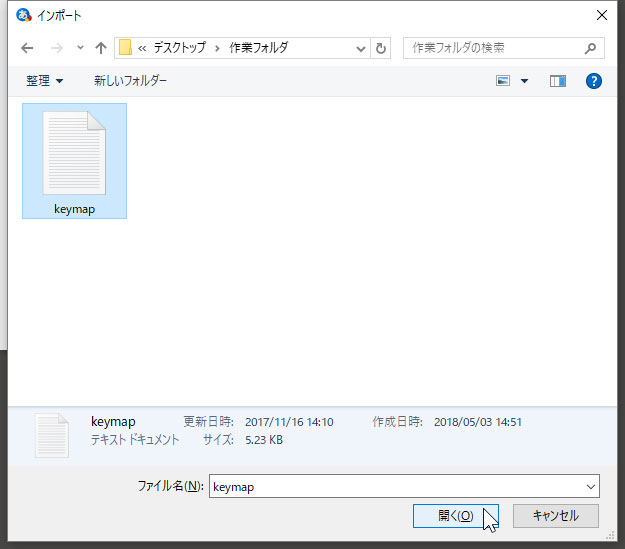
上書き保存した「keymap」を選択し、「開く」ボタンをクリックします。
-
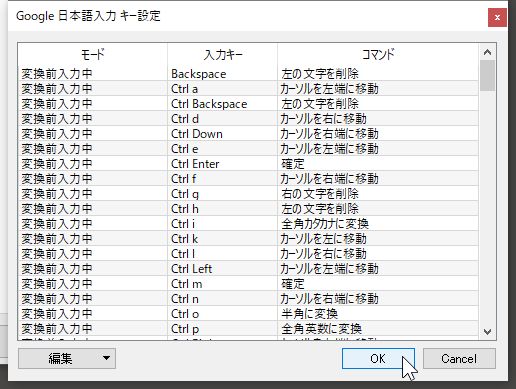
設定がインポートされたら「OK」ボタンをクリックします。
-
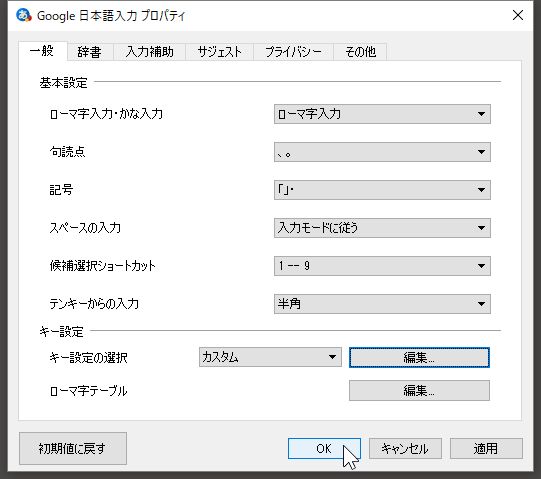
「OK」ボタンをクリックして画面を閉じます。
-
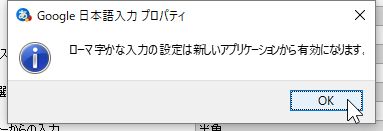
メッセージを確認して「OK」ボタンをクリックします。