オートIME

日本語文字の入力方法

KMCustomizerを起動しておくと、IMEが自動でオンになるから、日本語文字を入力するなら、何も考えずに、そのままタイプすればOKだよ!
IMEの状態を気にしなくても、いつでもすぐに日本語が入力できるんだ。
別のアプリに切り替えたらIMEがオフになってて入力し直し、なんてこともなくなるよ。

しかも、英数モードに切り替えが必要な全角記号も、そのまま入力できる機能も備わってるわ!
詳しい使い方は、リンク先で確認してください。
半角英数字の入力方法
半角英数字を入力するときは、スペースキーを押しながらタイプするんだぞ!
スペースキーを押し続けている間はIMEが自動でオフになるから、半角英数字が入力できるんだ。
もちろんシフトキーを押しながらのタイプにも対応してるわ!
たとえば ! を入力したいのなら、スペースキー+シフトキー+1 という操作になるわね。
さらに、無変換キーと変換キーもシフトキーのように使えるから、スペースキー+無変換キー(または変換キー)+文字キーという操作でも、英字大文字や記号が入力できるんだよ!
ただ、キーボードによってはハードウェアの制約で、この組み合わせでは文字入力できないことがあるから、そこは注意してほしいぞ。
あっ、それから、スペースキーは半角英数字のトリガーになってるから、半角スペースを入力するときは、スペースキーを押しながらCtrlキーをタイプしてほしいわ!
オートIMEオフへの切替え
オートIMEは日本語入力にはとても便利な機能だけど、プログラミングとか半角英数メインのときは逆に、余計なおせっかいかもしれないね?
そんなときは、カタカナキーを押して、オートIMEをオフにするといいわ!
そうすれば今度は逆に、IMEはいつもオフの状態に保たれるの。
オートIMEがオフのときは、スペースキーを押しながらタイプすれば、日本語文字が入力できるから、こまめにモードを変更する必要もないんだぞ!
全角スペースは、スペースキーを押しながらCtrlキーをタイプだ!
もう一度、カタカナキーを押せば、オートIMEがオンになるから、必要に応じて使い分けてほしいわ!
オートIMEの状態は、通知領域(タスクトレイ)のアイコンで確認してください。
| オートIMEの状態 | 通知領域(タスクトレイ)のアイコン |
|---|---|
| オン |  |
| オフ |  |
毎回モード変更するのが面倒なら、環境設定画面でオートIME機能の初期状態を変更するといいぞ!
設定方法はリンク先で確認してください。
オートIME除外アプリの登録
あと、Photoshopみたいに、キーボードショートカットを多用するアプリは、オートIME機能そのものを無効にしたほうが使いやすいかもしれないわね?
そんなときは、オートIME除外アプリに登録するといいよ!
そうすると、IMEを手動でオン・オフできるようになるんだ。
登録方法は、リンク先で確認してください。
IMEマーカーでオートIME対象アプリを確認する
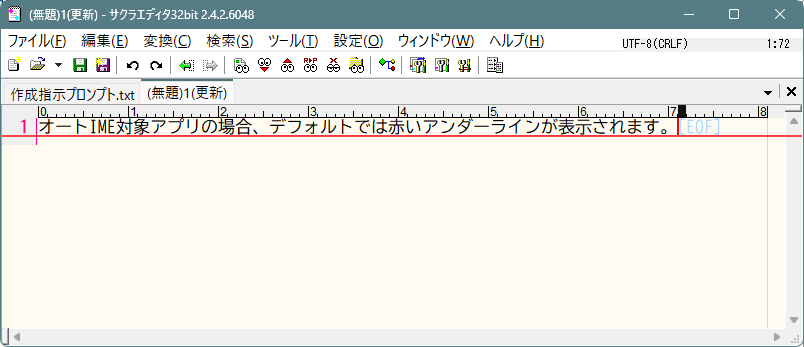
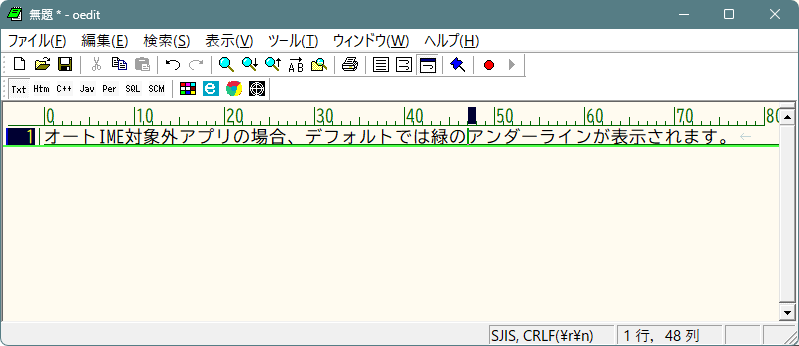
KMCustomizer統合版のIMEマーカーを使用している場合、マーカーの色は、実際のIMEオン/オフ状態ではなく、現在のアプリがオートIME対象かどうかを表します。
| 現在のアプリ | IMEマーカーの色 |
|---|---|
| オートIME対象アプリ | 「オートIME対象アプリの色」で表示されます。 |
| オートIME対象外アプリ | 「オートIME対象外アプリの色」で表示されます。 |
| オートIMEオフ化アプリ | 「オートIME対象外アプリの色」で表示されます。 |
そのため、KMCustomizer統合版では、IMEを手動でオン/オフしてもマーカーの色が変わらない場合があります。これは不具合ではなく、現在のアプリでオートIMEが働くかどうかを分かりやすく表示するための動作です。