割り当て可能なキー一覧
文字キー

まずは、基本の文字キーね。
キーボード個別のキーが、ほとんど割り当て可能だわ!
| 1 | 2 | 4 | 5 | 6 | 7 | 8 | 9 | 0 | − | {^}\ | ¥ | |
| q | w | r | t | y | u | i | o | p | @ | [ | ||
| a | s | f | g | h | j | k | l | {;} | {:} | ] | ||
| z | x | v | b | n | m | {,} | . | / | {バックスラッシュ} |
| ! | “ | # | $ | % | & | ‘ | ( | ) | = | ~ | | | |
| Q | W | E | R | T | Y | U | I | O | P | ` | {{} | |
| A | S | D | F | G | H | J | K | L | {+} | * | {}} | |
| Z | X | C | V | B | N | M | < | > | ? | _ |

{}で挟まれている文字は、{}ごと割り当ててね!
{バックスラッシュ}は、右シフトキーの左隣にある「\」のことだよ。
修飾キー
つぎは修飾キーね!
シフトキーのように同時に押すことで、キーに違う役割を持たせるときに押すキーのことよ!
例えば +a は、Shiftキーを押しながら a を押したことを意味します。
| キー | 指定する内容 | 説明 |
|---|---|---|
| Shift | + | Shiftキーを押しながら打鍵するときに使います。 |
| Ctrl | ^ | Ctrlキーを押しながら打鍵するときに使います。 |
| Alt | ! | Altキーを押しながら打鍵するときに使います。 |
| Windows | # | Windowsキーを押しながら打鍵するときに使います。 |
複数の修飾キーを同時に指定することもできるんだよ!
^+a なら、CtrlとShiftキーを押しながら a を押したことになるね。
修飾キーの順序は無視されるから、+^a でも大丈夫なんだ。
全角文字
さらに、全角文字も割り当てられるわ!
英数記号と違って、ひらがな、カタカナ、漢字まで指定できます。用途に応じて、単語や短い定型文をそのまま割り当てることも可能です。
でも、新しいMS-IME環境で全角文字を割り当てていた場合、そのキーを押した時点で確定してしまうから注意してほしいぞ!
複数文字の割り当て
一つのキーに、一つの文字が割り当てられるのは当然だけど、実はKMCustomizerなら、複数文字も割り当てられるの!
例えば、{konnnitiha} と割り当てれば、一度に「こんにちは」とタイプしたことになります。
{} で囲んでください。
複数の組み合わせを割り当てられるのは、文字入力だけじゃないよ!
^c(^v)のように指定すれば、範囲選択した文字列をカッコで挟むこともできるんだ!
編集キー
Tab や Delete などの、編集キーも割り当て可能よ!
| キー | 指定する内容 |
|---|---|
| Tab | {Tab} |
| Delete | {Delete} または {Del} |
| Back Space | {Backspace} または {BS} |
| Insert | {Insert} または {Ins} |
| Enter | {Enter} |
よく使うのに遠いところにある Back Space や Enter を押しやすい場所へ割り当てると、文書編集がはかどりそうだね!
方向キー
よく使うのに遠いという意味では、方向キーも同じね!
| キー | 指定する内容 |
|---|---|
| ← | {Left} |
| → | {Right} |
| ↑ | {Up} |
| ↓ | {Down} |
変換キーを押しながらWASD、無変換キーを押しながらIJKLみたいに割り当てると、ホームポジションを維持したままカーソルが操作できて、らくちんだよ!
移動キー
Home、End、PageUp、PageDown もそうね!
| キー | 指定する内容 |
|---|---|
| Home | {Home} |
| End | {End} |
| PageUp | {PgUp} |
| PageDown | {PgDn} |
これも押しやすい場所に割り当てられるのはもちろん、次のように指定すると文字削除も楽になるよ!
カーソル位置から行末までの文字を一気に削除できるんだ!
IME制御キー
無変換キーや変換キーだって割り当てられるわ!
新しいMS-IMEで廃止された句読点変換を復活させて、慣れ親しんだ操作を取り戻すのもいいわね!
| キーまたは操作 | 指定する内容 |
|---|---|
| 無変換 | {無変換} |
| 変換 | {変換} |
| オートIMEのオン/オフ切替え | SubChangeDirTypJpnChrMode |
| IMEオン | SubIMEOn |
| IMEオフ | SubIMEOff |
, の全角モードに {,}{変換} と指定すれば、読点(、)の入力で自動的に変換してくれるようになるんだ!
句点(。)で自動変換なら .{変換} だね。
ファンクションキー
ファンクションキーは、F24まで割り当てられるわ!
ここで配布している、クリップボード履歴ソフトのショートカットキーで活躍するわ!
| キーまたは操作 | 指定する内容 |
|---|---|
| F1 | {F1} |
| F2 | {F2} |
| F3 | {F3} |
| … | … |
| F24 | {F24} |
テキストのクリップボード履歴に特化したフリーソフトだね!
詳しいことは、リンク先で確認してほしいぞ。
制御キー
そのほかの制御キーも割り当てられるから、キー配列を工夫してみてね!
| キー | 指定する内容 |
|---|---|
| Esc | {Esc} |
| カタカナ | {カタカナ} |
| アプリケーションキー | {AppsKey} |
| 左Windowsキー | {LWin} |
| 右Windowsキー | {RWin} |
| Print Screen | {PrintScreen} |
| Scroll Lock | {ScrollLock} |
| Pause | {Pause} |
いつ使うかよくわからない Pauseキーまで割り当てられるんだね…
それより、Pauseキーに他の機能を割り当てたほうが有効活用できそうな気がするよ!
音量制御キー
そのPauseキーには、音量制御キーを割り当ててみたらどうかしら?
半角モードに {Volume_Down}、全角モードに {Volume_Up} を割り当てれば、Pauseを押すとボリュームアップ、スペースキーを押しながらPauseでボリュームダウンできるようになるわ!
| キー | 指定する内容 |
|---|---|
| 音量・大 | {Volume_Up} |
| 音量・小 | {Volume_Down} |
| 音量・消 | {Volume_Mute} |
スペースキーを押しながら操作すると半角文字がタイプできる仕様を利用した、裏技的な使い方だね!
このテクニックを使えば、Insertキーとかも有効活用できるんじゃないかな?
マウス
マウス操作も一通り割り当てられるから、キーボードだけでマウス操作もできるようになるわ!
キーボードでマウスカーソルを動かすのは大変だけど、少しだけ動かしたいときに使うと、キーボードから手を離さなくてもすむから楽ができるね!
| 操作 | 指定する内容 | 操作ガイド |
|---|---|---|
| 左クリック | {LButton} | 標準の左クリックです。 |
| 左ダブルクリック | {LButton 2} | 左ボタンのダブルクリックです。 |
| 右クリック | {RButton} | 標準の右クリックです。 |
| 中(ホイール)クリック | {MButton} | ホイールクリックです。 |
| 拡張1ボタンクリック | {XButton1} | マウスの拡張1ボタンです。 |
| 拡張2ボタンクリック | {XButton2} | マウスの拡張2ボタンです。 |
| ホイール下回転 | {WheelDown} | 通常の下スクロールです。 |
| ホイール上回転 | {WheelUp} | 通常の上スクロールです。 |
| ホイール左チルト | {WheelLeft} | 横スクロールの左方向です。 |
| ホイール右チルト | {WheelRight} | 横スクロールの右方向です。 |
| マウス左クリック(拡張版) | SubMouseLClk | 左CtrlでShift+左クリック、右CtrlでCtrl+左クリック相当になります。左右ボタンがダウン中なら解除後に左クリックします。 |
| マウス中クリック(拡張版) | SubMouseCClk | 左右ボタンがダウン中なら解除後に中クリックします。 |
| マウス右クリック(拡張版) | SubMouseRClk | 左右ボタンがダウン中なら解除後に右クリックします。 |
| マウス左ボタンを押す/離す | SubMouseLDwn | 1回目で左ボタンを押したままにし、2回目で離します。ドラッグ&ドロップに使います。2回目にCtrlが押されているとCtrlを押しながら離した扱いです。 |
| マウス右ボタンを押す/離す | SubMouseRDwn | 1回目で右ボタンを押したままにし、2回目で離します。ドラッグ&ドロップに使います。 |
| ホイール上スクロール(拡張版) | SubMouseWhUp,X | 例: SubMouseWhUp,6 のように速度を指定します。減速機能はVer1.08から廃止されています。 |
| ホイール下スクロール(拡張版) | SubMouseWhDn,X | 例: SubMouseWhDn,6 のように速度を指定します。減速機能はVer1.08から廃止されています。 |
| ホイール左チルト(拡張版) | SubMouseWhLeft | {WheelLeft} が反応しないアプリでも反応する可能性があります。 |
| ホイール右チルト(拡張版) | SubMouseWhRight | {WheelRight} が反応しないアプリでも反応する可能性があります。 |
| マウスカーソルを左に移動 | SubMouseLeft | Spaceで減速、Ctrlで加速します。 |
| マウスカーソルを右に移動 | SubMouseRight | 同上 |
| マウスカーソルを上に移動 | SubMouseUp | 同上 |
| マウスカーソルを下に移動 | SubMouseDown | 同上 |
| マウスカーソルをモニターXに転送 | SubMoveMouseToMonitor,X | 例: SubMoveMouseToMonitor,2 でモニター2へ転送します。 |
| マウスカーソルを次のモニターに転送する | SubSendMouseToMonitor | 実行ごとにモニター1→2→3→1…のように順次転送します。 |
| マウスカーソルをモニターの左上隅に移動 | SubMoveMouseToCnrLT | モニター左上隅へ移動します。 |
| マウスカーソルをモニターの左下隅に移動 | SubMoveMouseToCnrLB | モニター左下隅へ移動します。 |
| マウスカーソルをモニターの右上隅に移動 | SubMoveMouseToCnrRT | モニター右上隅へ移動します。 |
| マウスカーソルをモニターの右下隅に移動 | SubMoveMouseToCnrRB | モニター右下隅へ移動します。 |
| 水平スクロールを左へ | SubHorScrolltoL | 横スクロールを左方向へ送ります。 |
| マウスジェスチャーモードに移行/実行 | SubMouseGesture | 1回目でモード移行、カーソル移動でメニュー表示、再実行で選択項目を実行します。 |
ウィンドウ操作関連
だいぶ長くなってきたけど、もう少しよ!
このキー(コマンド)を割り当てれば、ウィンドウのサイズ変更とかも簡単にできるようになるわ!
最大化や最小化をキーボードで操作するには、2段階のショートカットキーを使うことが多いけど、これならワンタッチで操作できるからサクッと処理できるね!
| 操作 | 指定する内容 | 操作ガイド |
|---|---|---|
| アクティブウィンドウを通知領域(タスクトレイ)に収納 | SubMinimizeToTaskTray |
アクティブウィンドウを、通知領域のKMCustomizerアイコンに収納します。 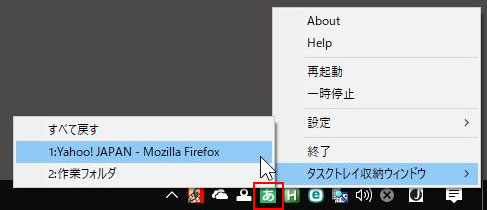
収納したウィンドウを元に戻すには、通知領域のKMCustomizerアイコンをクリックして表示されたメニューから、元に戻すウィンドウの名前を探してクリックします。 |
| アクティブウィンドウを最大化/リサイズ | SubMaximizeActvWin |
アクティブウィンドウが通常の状態であれば最大化し、最大化していれば通常に戻します。 |
| アクティブウィンドウを最小化 | SubMinimizeActvWin |
アクティブウィンドウを最小化します。 |
| アクティブウィンドウを常に前面表示する | SubAlwaysOnTop |
アクティブウィンドウのタイトルに「▲常に前面表示▲」を追加し、常に前面表示します。 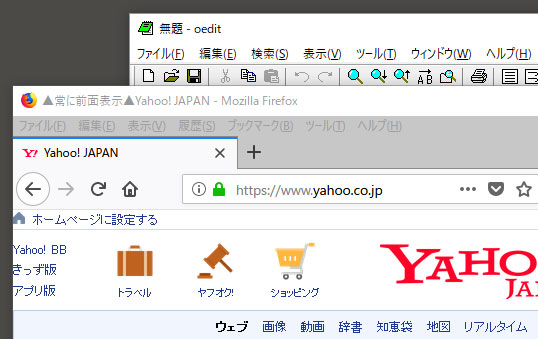
もう一度実行すると、通常の状態に戻ります。 |
タスク制御関連
タスク制御も割り当てられるわ!
アプリの起動から、切り替え、終了まで制御できるのよ!
| 操作 | 指定する内容 | 操作ガイド |
|---|---|---|
| リスト形式のタスクスイッチャー(マウス起動用) | SubTaskSwitcherM |
下図のようなタスクスイッチャーを表示します。 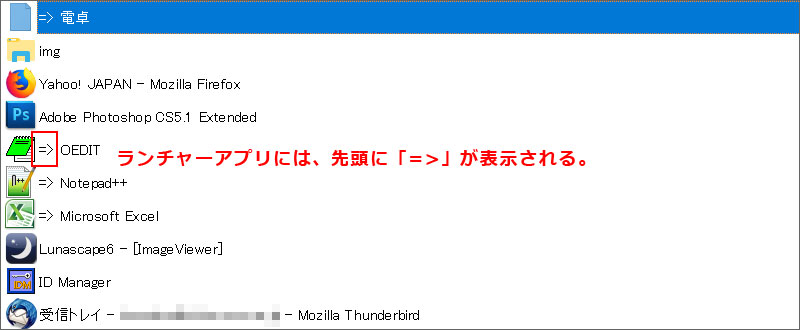
|
| リスト形式のタスクスイッチャー(キーボード起動用) | SubTaskSwitcher |
上の図と同じタスクスイッチャーが表示される、タスク制御がキーボードの方向キーで操作できる。 |
タスクスイッチャーの詳しい使い方は、リンク先で確認してね!
その他の操作
最後は、KMCustomizerの再起動と、カラーピッカーね!
| 操作 | 指定する内容 | 操作ガイド |
|---|---|---|
| KMCustomizerの再起動 | SubReload | 実行するとKMCustomizerを再起動します。 |
| マウスカーソル位置の色情報 | SubColorPicker |
実行するとマウスカーソル位置の色情報をツールチップに表示するとともに、クリップボードに色情報(16進数および10進数)と座標(X座標、Y座標)を転送します。 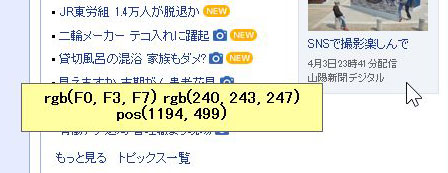
もう一度実行するとツールチップを消去します。 |
マウスカーソル位置の色情報まで取得できるなんて、芸が細かすぎるっ!
画像編集やWebデザインの仕事をしている人に使ってほしい機能だね。