キー配列詳細設定
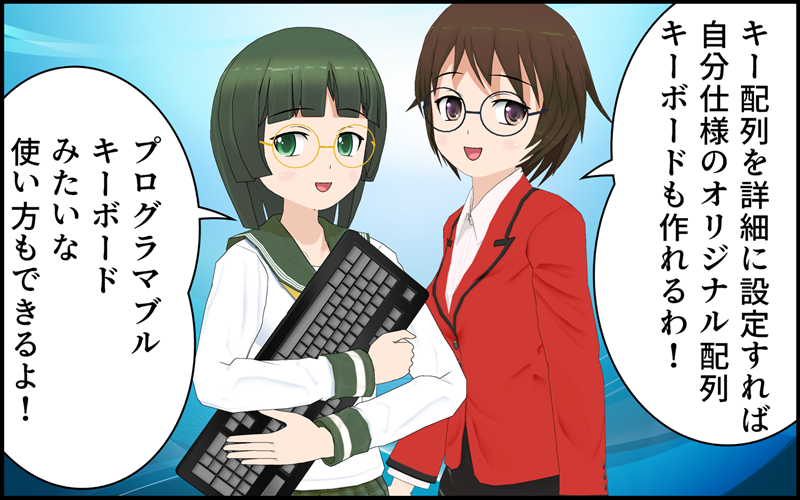
「キー配列詳細設定」画面なら、一つ一つのキーに機能が割り当てられるの!
なので、自分仕様の「オリジナル配列キーボード」を作ることができるわ!

アプリケーションの起動や、ウィンドウの最大化・最小化とかのコマンドも割り当てられるから、プログラマブルキーボードみたいな使い方もできるんだよ!
キー配列の詳細設定方法
-
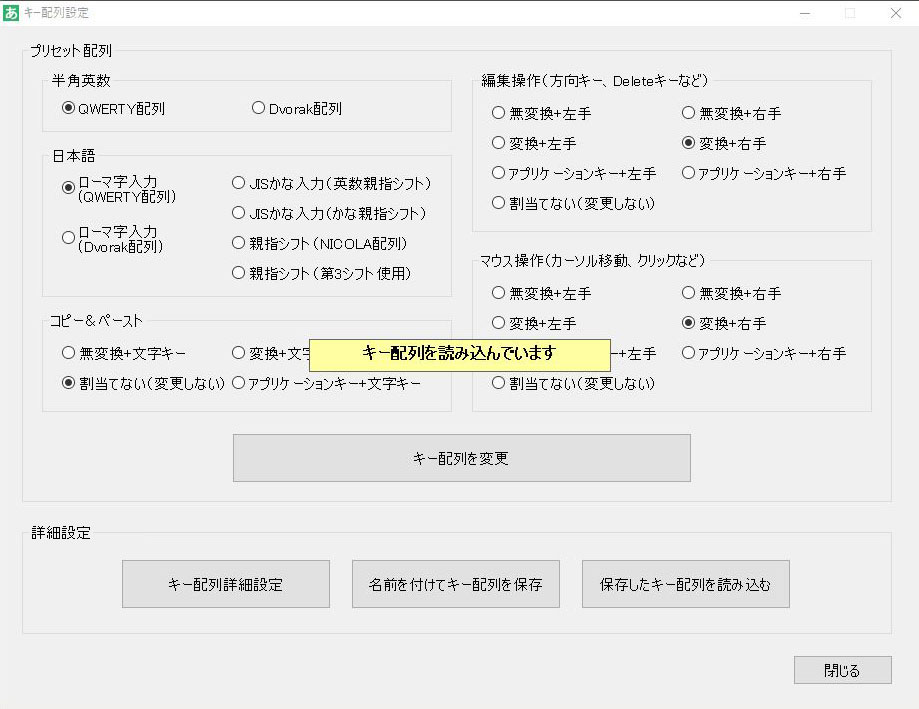
「キー配列設定」画面を表示させて、同画面の「キー配列詳細設定」ボタンをクリックします。
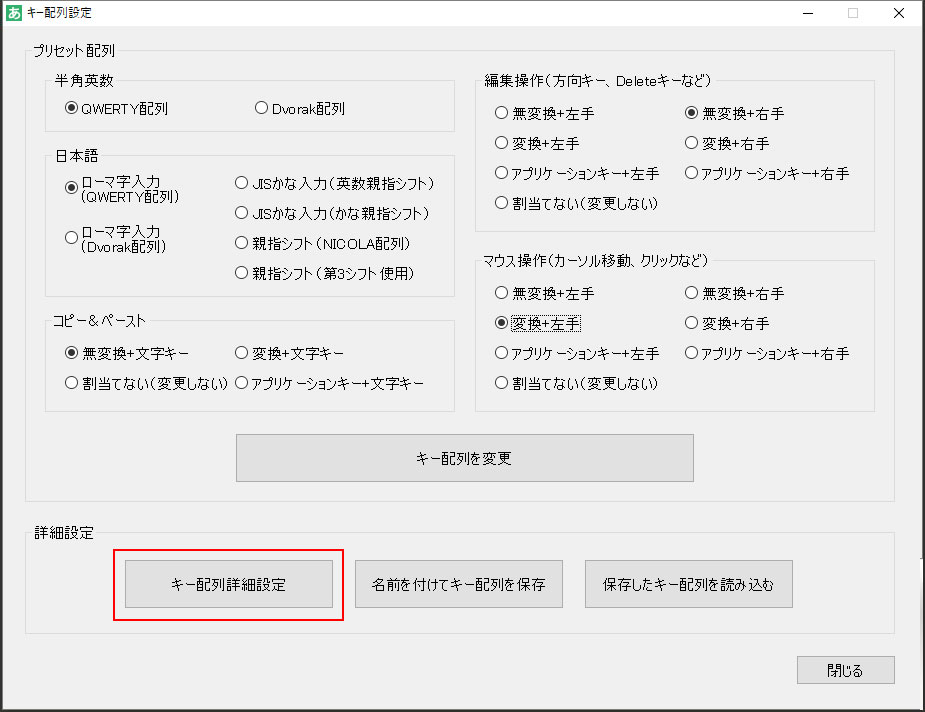
「キー配列設定」画面の表示方法は、キー配列設定を確認してください。
-
「キー配列詳細設定」画面が表示されるので、左端の「キーリスト」から、設定するキーを選択します。
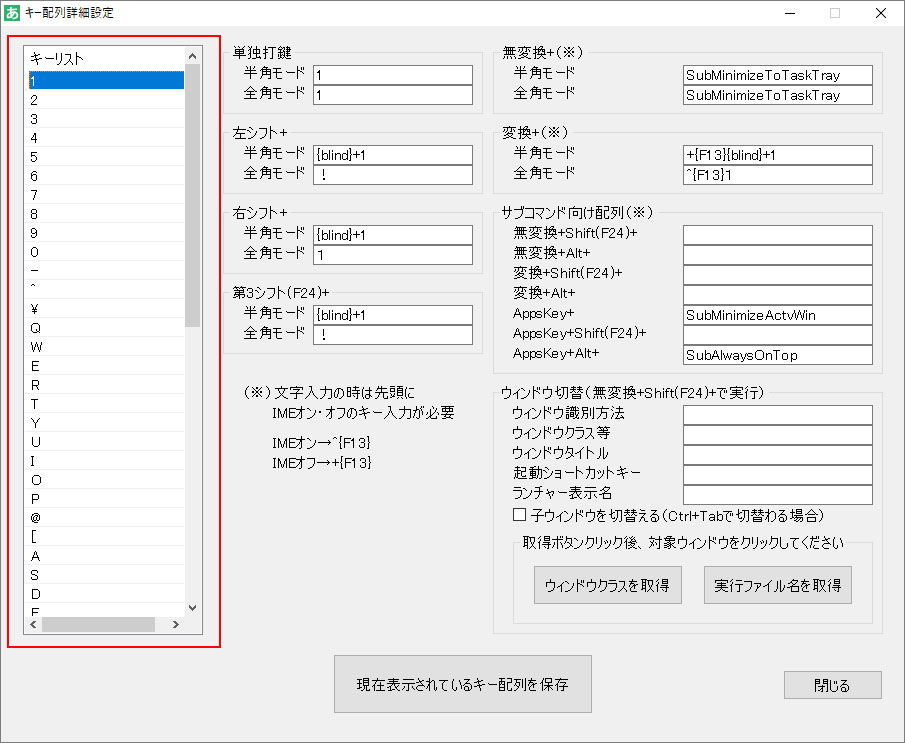
(Tabキーを割り当て対象にすると、Alt+Shift+Tabが効かなくなるので、Tabキーはキーリストから除外しています)
-
選択したキーに割り当てる内容を入力して、「現在表示されているキー配列を保存」ボタンをクリックします。
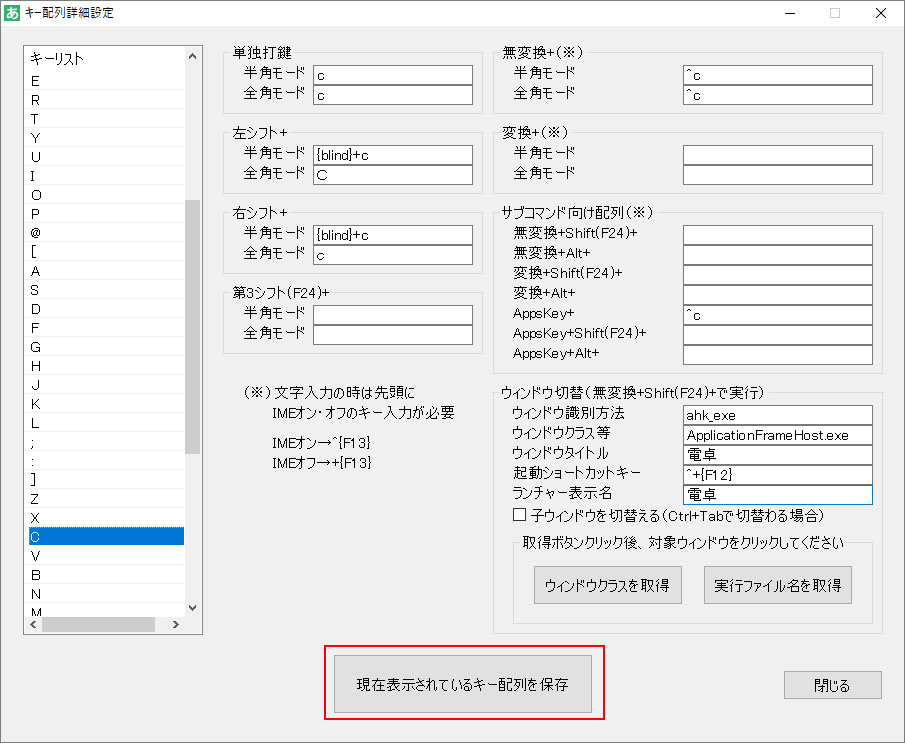
割り当て内容は、他のキーを選択する前に保存してください。保存ボタンをクリックしないで他のキーを選択すると、入力内容は失われてしまいます。
-
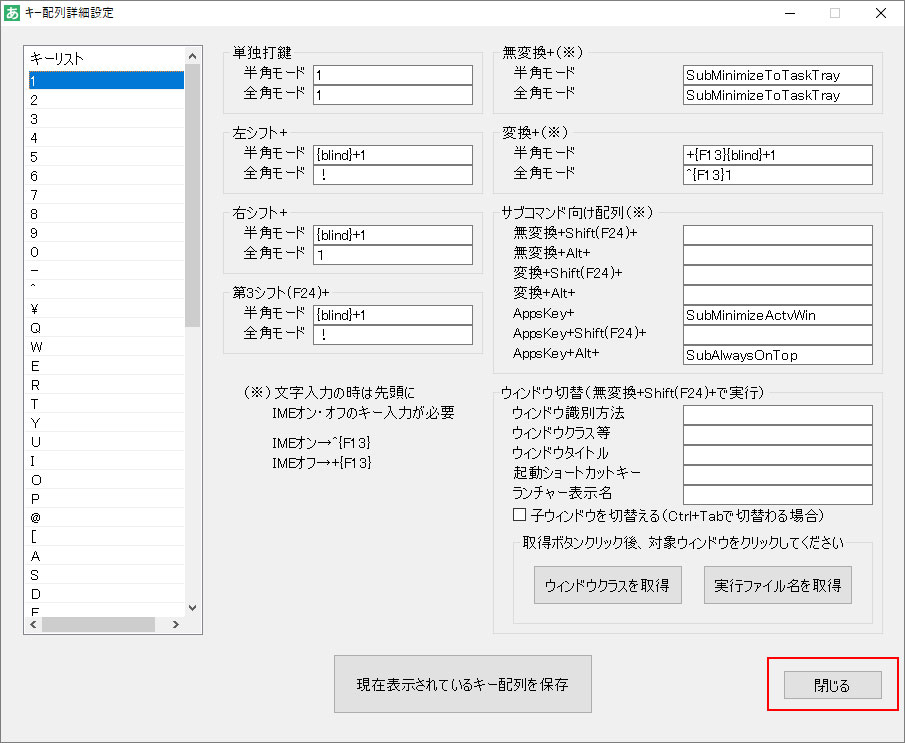
設定を完了したら、「閉じる」ボタンをクリックして画面を閉じます。
設定項目の詳細
単独打鍵
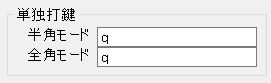
これは、キーを単独で押したときの動作を割り当てるための設定項目よ!
キートップと同じ文字を割り当てるのが普通のやり方だけど、違う文字を割り当てても大丈夫だよ!
例えば、キーリストの「a」に「b」を割り当てたら、「a」キーは「b」キーに置き換えられたことになるんだ。
2文字以上、割り当てることもできるから、単語登録みたいなこともできるんだよ!
例えば、Insキーの半角モードに Hello、全角モードに konnnitiha を割り当てれば、スペースキーを押しながらInsキーをタイプしたときは「Hello」と、Insキーだけ押したときは「こんにちは」とタイプしたことになるんだ!
InsやPauseキーはほとんど使わないから、そんな風にキーを割り当てれば、有効活用できるわね!
他にも、音量の大小とか、ウィンドウの最大化・最小化などの、サブコマンドも割り当てられるから、いろいろ工夫してみてね!
割り当てられるキーやサブコマンドは、リンク先で確認してね!
↓
KMCustomizerマニュアル(割り当て可能なキー一覧) 文字キーやサブコマンドなど、キー配列詳細設定で割り当てられる内容を確認できます。
ただ、全角モードに「半角文字」と「全角文字」を割り当てたときの、動作の違いには注意してほしいぞ!
下の例のように、半角と全角では動作が違ってくるんだ。
| ローマ字入力 | 「あ」が入力されます(kの次にタイプすれば「か」になります) |
|---|---|
| かな入力 | 「ち」が入力されます |
| ローマ字入力 | 「a」が入力されます(kの次にタイプしても「a」のままです) |
|---|---|
| かな入力 | 「a」が入力されます |
IMEによっても、動作が違ってくるわ!
全角文字を割り当てたキーを押したとき、従来のMS-IMEなら、未確定状態で入力し続けられるけど、新しいMS-IMEでは、即確定してしまうの。
なので、キー割り当ては動作内容を確認しながら、変更してほしいわ!
左シフト+ 右シフト+ 第3シフト+
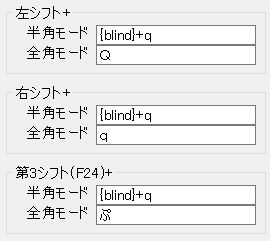
次は、シフトキーを押しながらタイプしたときの割り当て項目よ!
割り当ての考え方は、単独打鍵と同じだね!
左シフトと右シフトに、別々の内容を割り当てられるから、使い分けもできるんだよ!
第3シフト(F24)キーも使えば、3通りに使い分けられて、さらに効率的にタイピングできるわ!
↓
KMCustomizerマニュアル(第3シフト「F24」キーの割り当て方法) 第3シフト(F24)キーの割り当て方法を確認できます。
あと、大文字のAを割り当てたいなら、Aじゃなくて {blind}+a を割り当てたほうがいいよ!こうしておくと、Shift+Ctrl+Aのようなショートカットキーも操作できるんだ。
これは、+a で、シフトキーを押しながらaをタイプするという意味で、先頭の{blind}は、もしCtrlやAltなどの修飾キーが同時に押されていたときは、その修飾キーも同時にタイプする、という意味だよ。
割り当てられるキーやサブコマンドは 割り当て可能なキー一覧 で確認してください。
無変換+ 変換+
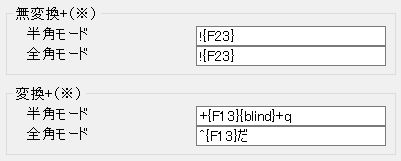
今度は、無変換と変換キーを押しながらタイプしたときの割り当て項目よ。
ここには、方向キーなどの編集キーや、サブコマンドの割り当てを想定しているんだけど、文字キーを割り当てることもできるわ。
ここに文字キーを割り当てるときは、下の例のように、文字の前にIMEをオン・オフする、おまじないを必ずつけてね!
| 半角モードにaを割当てる | ^{F13}a |
|---|---|
| 全角モードにaを割当てる | +{F13}a |
使えるキーやサブコマンドは 割り当て可能なキー一覧 で確認できます。
サブコマンド向け配列
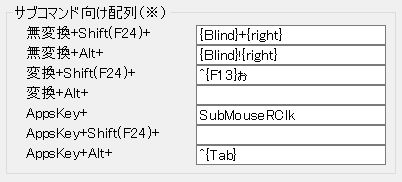
ここからは、サブコマンド向け配列の割り当て項目に変わるわ!
無変換とシフトキーとか、無変換とAltキーのように、修飾キーを押しながらタイプしたときの動作を割り当てるんだね!
文字キーも割り当てられるけど、ここにも下の例のように、IMEをオン・オフするおまじないが必要よ!
半角の }else{ を割り当てる | +{F13}{}}else{{} |
|---|---|
| 全角で「よろしくお願いいたします。」と入力して、変換キーを押す動作を割り当てる | ^{F13}yorosikuonegaiitasimasu.{変換} |
無変換とシフトキーを押しながらタイプする項目は、次のウィンドウ切替との選択式だから、どっちか選んで割り当ててね!
ここでも詳しいコマンドは 割り当て可能なキー一覧 を確認してください。
ウィンドウ切替
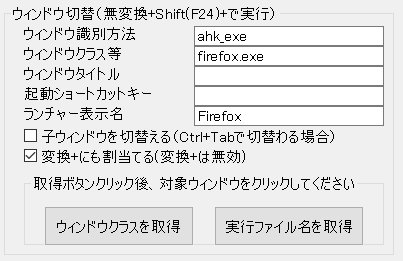
最後は、ウィンドウ切替の割り当て項目よ!
ここにアプリケーションを登録しておくと、無変換とシフトキー(または第3シフトキー:F24)を押しながら該当キーをタイプすることで、そのアプリケーションを起動したり、そのウィンドウに切替えたりすることができるようになるんだ!
よく使うアプリを割り当てておけば、アプリの起動やウィンドウ切替が、キーボードだけで素早く行えるようになるわよ!
タスクバーのクリックや、Alt+Tabの切り替えより何倍もスピーディーよ!
3キー同時押しに対応していないキーボードでも操作できるようにも工夫されてるよ!
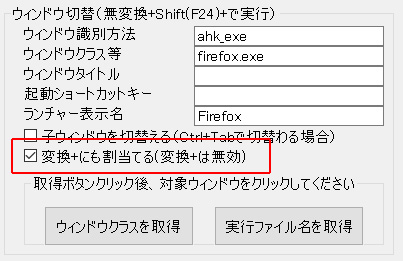
変換+にも割当てる(変換+は無効) のオプションをチェックすれば、変換キーを押しながら該当キーをタイプするだけで、実行できるようになるぞ!
この後、設定方法を説明するから、よく読んで割当ててね!
-
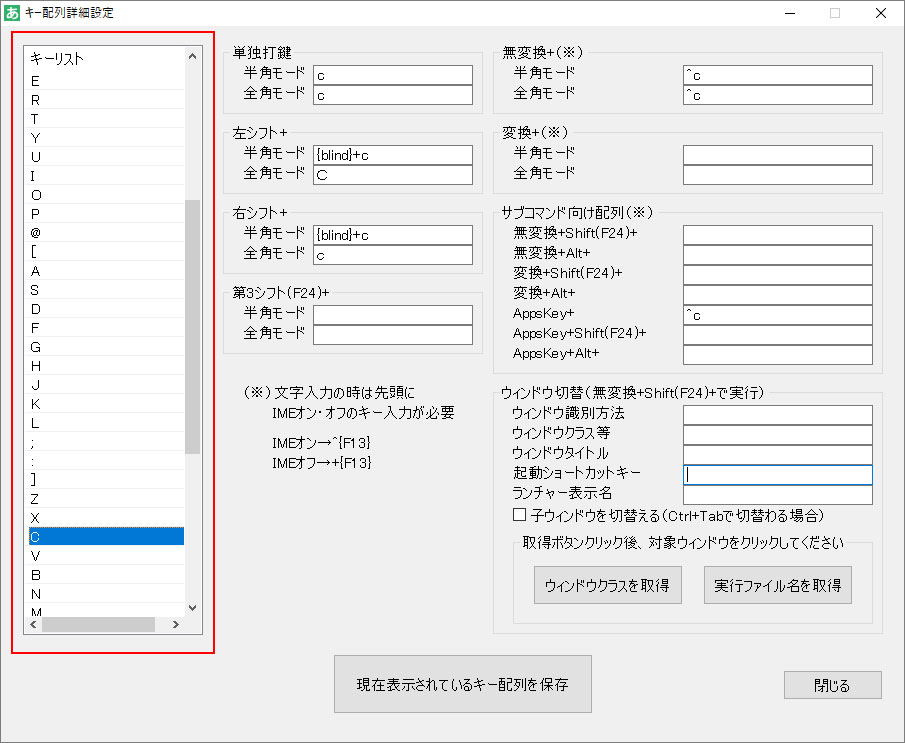
左端の「キーリスト」から、設定するキーを選択します。
-
サブコマンド向け配列の「無変換+Shift(F24)+」が空白になっていることを確認します。
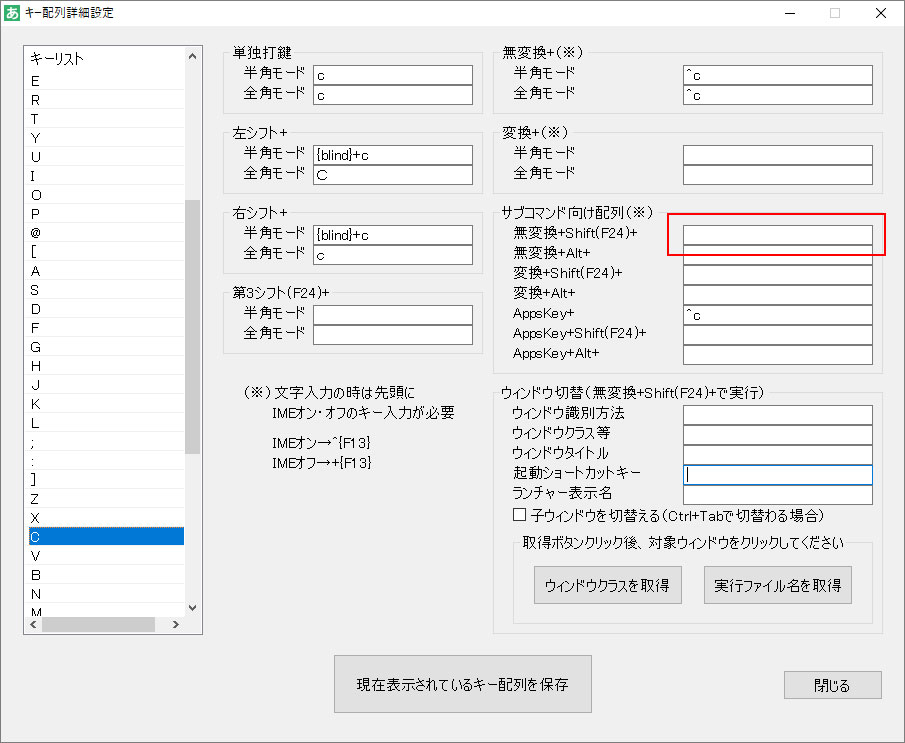
ここに何らかのキーが割り当てられていると、ウィンドウ切替は使用できません。
-
指定するウィンドウ(アプリケーション)を開きます。
-
「実行ファイル名を取得」ボタンをクリックします。
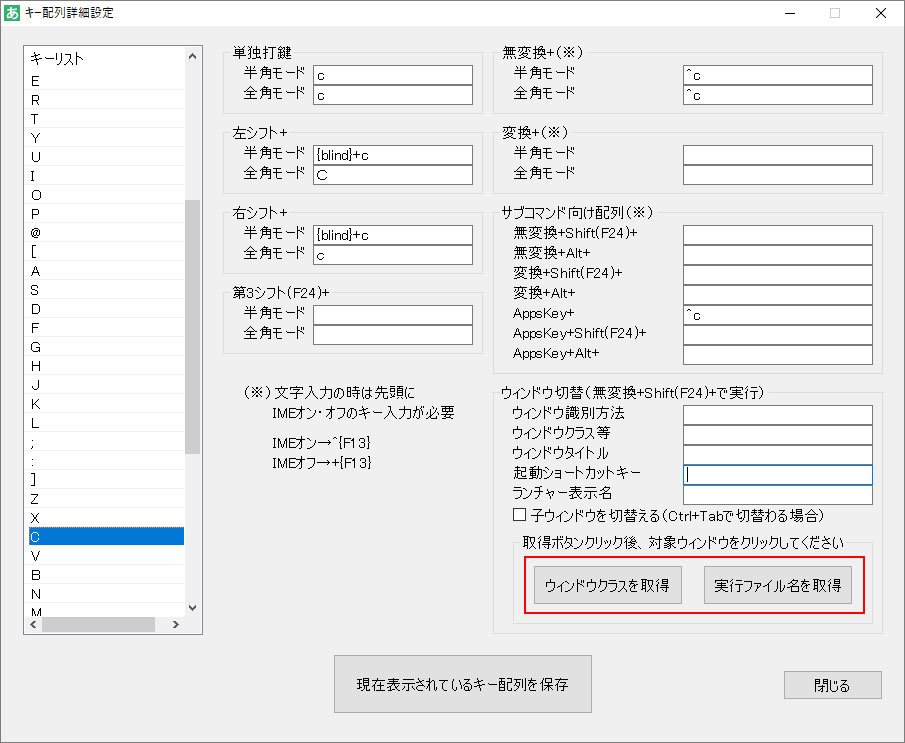
-
60秒以内に指定するウィンドウ(アプリ)をクリックします。
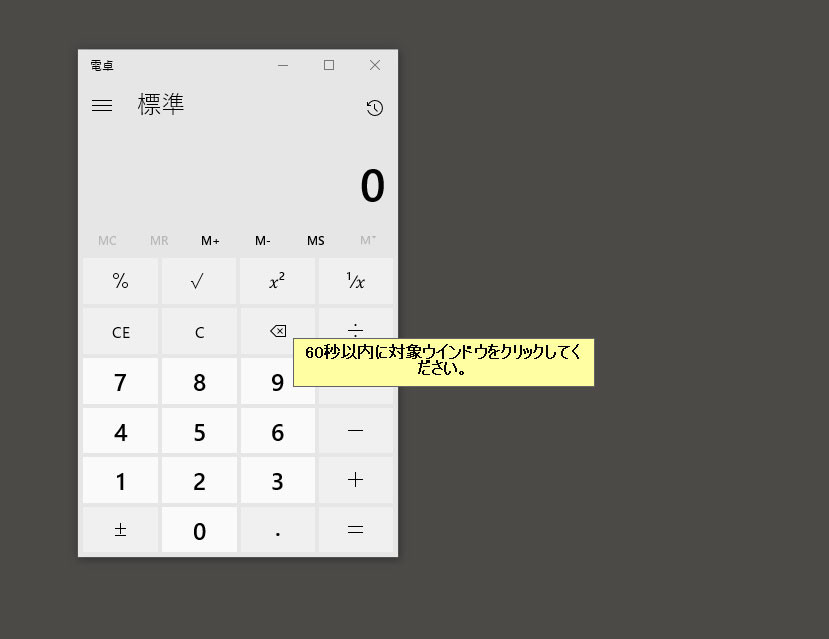
-
実行ファイル名が取得され、「ウィンドウクラス等」欄に登録されます。ストアアプリの場合は、ウィンドウタイトルも登録されます。
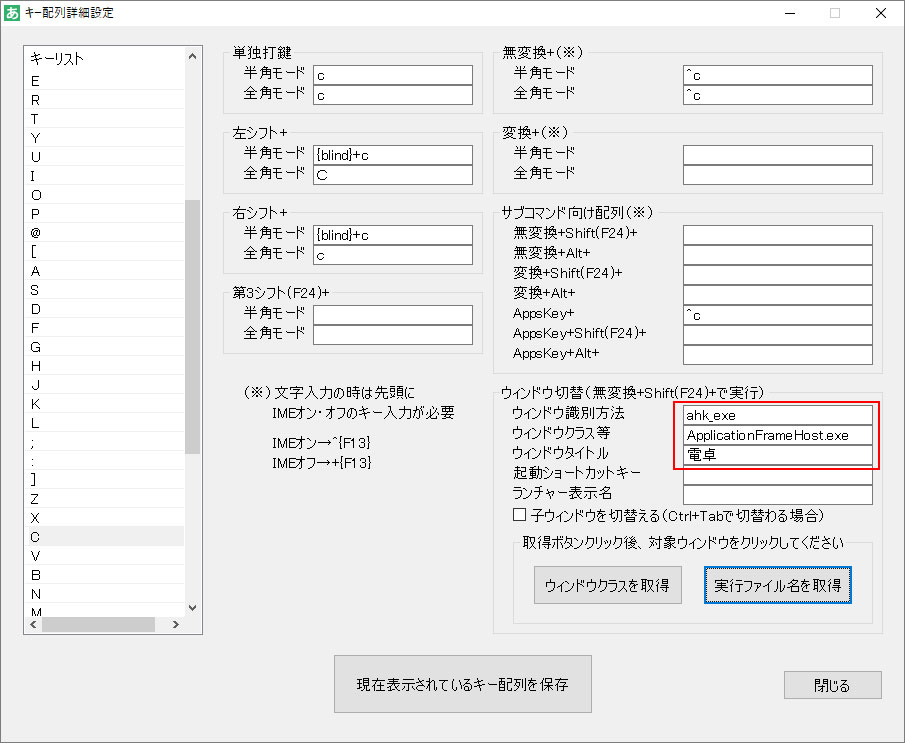
-
必要なら「ランチャー表示名」に任意の名称を記入します。入力すると、タスクスイッチャーにその名前を表示できます。
(入力しなくてもかまいません)
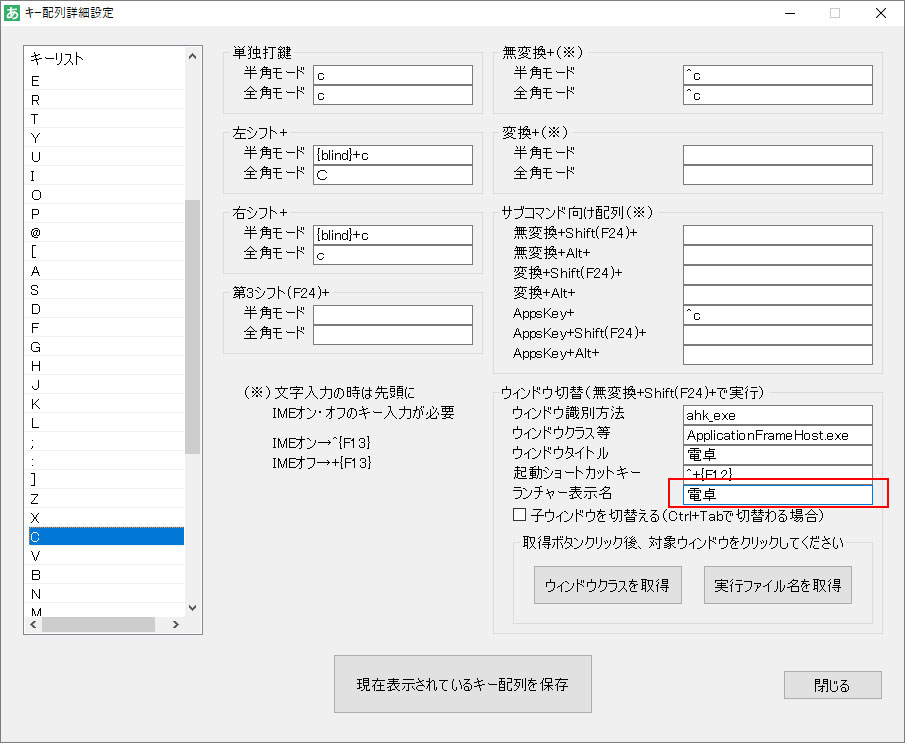
(参考)「ランチャー表示名」に名前を入力すると、タスクスイッチャーにランチャーアプリとして常に表示され、クリックすることでアプリを起動させることができます。詳しくは タスクスイッチャー を確認してください。
-
最後に「現在表示されているキー配列を保存」ボタンをクリックしたら、設定完了です。
これで設定完了よ!
割り当ててアプリをいったん閉じて、無変換とシフトキー(または第3シフト:F24)を押しながら、割り当てたキーをタイプしてみて!
割り当てたアプリが起動したんじゃないかしら?
そうしたら、そのアプリを最小化してから、もう一度、無変換とシフトキー(または第3シフト:F24)を押しながら、割り当てたキーをタイプしてみよう!
今度は、アプリのウィンドウがアクティブになったはずだね!
それと、さっきも説明したけど、下の図のオプションを選ぶと、無変換キーとの組み合わせでも実行できるから、必要に応じて使い分けてね!
さらに、Ver1.37からF23キーも使えるようになったわ!
上記の方法に加えて、F23キー押しながらの操作でも同じようにアプリの起動・アクティブ化ができるのよ。
F23キーの割り当て方法は 第3シフト(F24キー)の割り当て方法 を見てね。
でも、この方法では、アクティブにならなかったり、起動しなかったりするアプリもあるみたいですよ…
そうね、原因はいろいろあるみたいなんだけど、ストアアプリはそうなるケースが多いみたいね。
そんなときは、次の手順を試してほしいわ。
一部のアプリは、先ほどの手順で割り当てても、アクティブにならない場合があります。
その様な場合は、「ウィンドウクラスを取得」ボタンで、アプリを割り当てなおしてください。
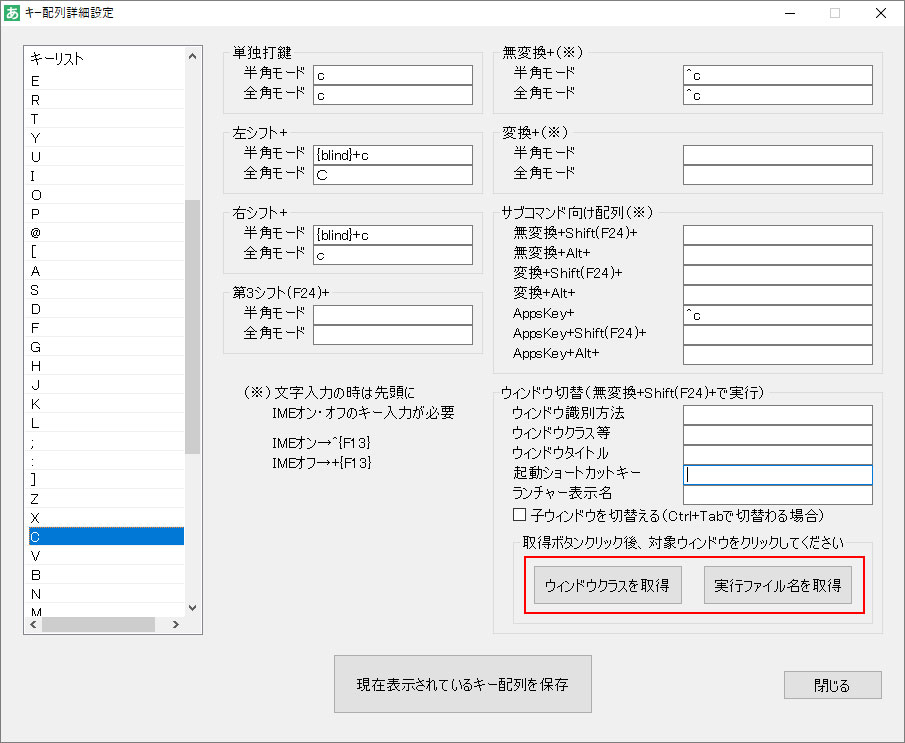
ただし、ウィンドウクラスを割り当てた場合は、そのアプリを起動することができませんので、以下の手順で起動ショートカットキーを割り当ててください。
-
割り当てるアプリのショートカットアイコンをデスクトップに作成します。
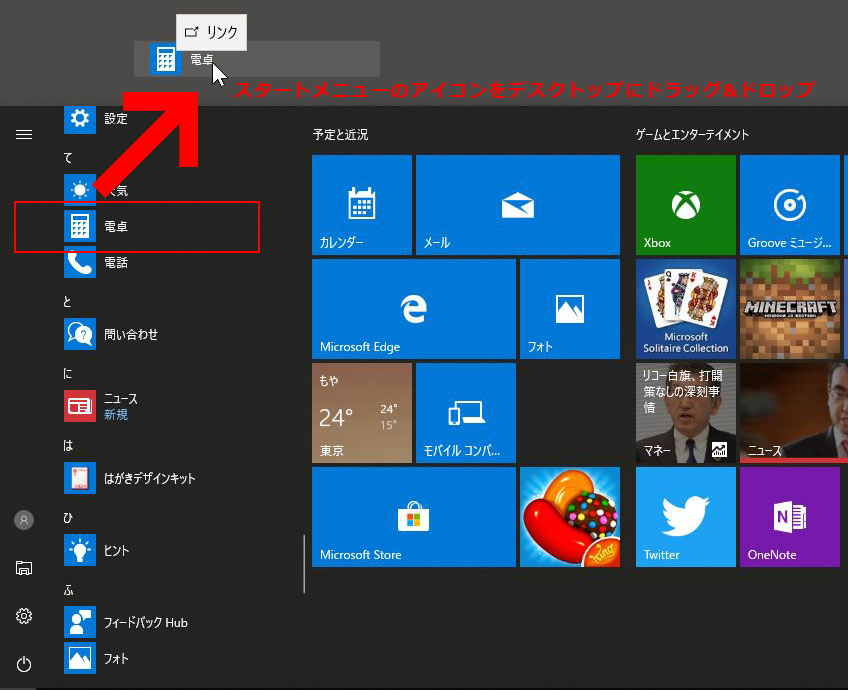
該当のアプリケーションが開いている場合は、いったん閉じます。
-
作成したアイコンを右クリックして、プロパティを表示させます。
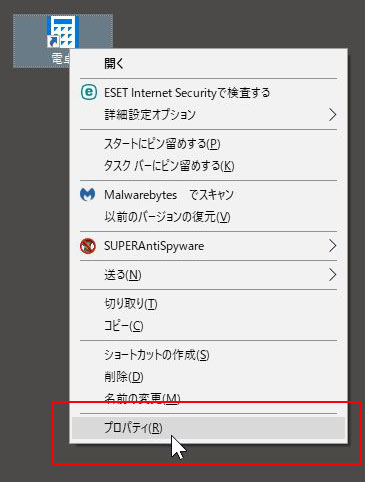
-
ショートカットキーを設定します。
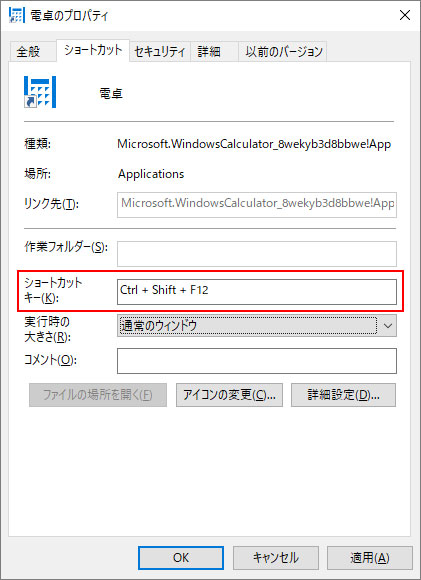
-
キー設定詳細画面の「起動ショートカットキー」に、項番3.で設定したショートカットキーを記入します。
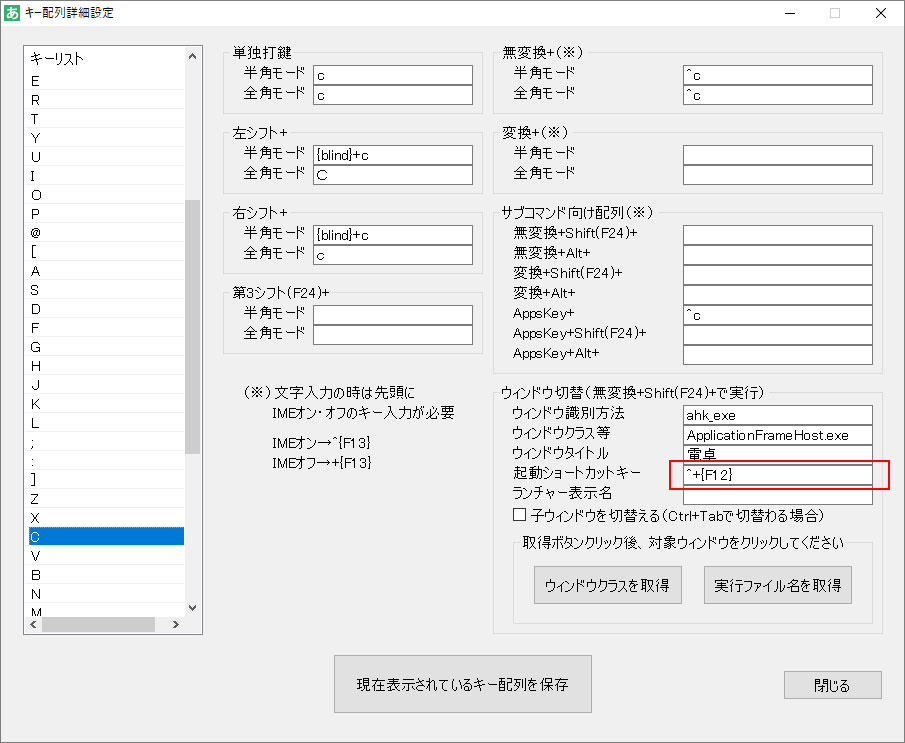
Ctrlキーは
^に、Shiftキーは+に、Altキーは!に変換して記入します。 -
「現在表示されているキー配列を保存」ボタンをクリックします。
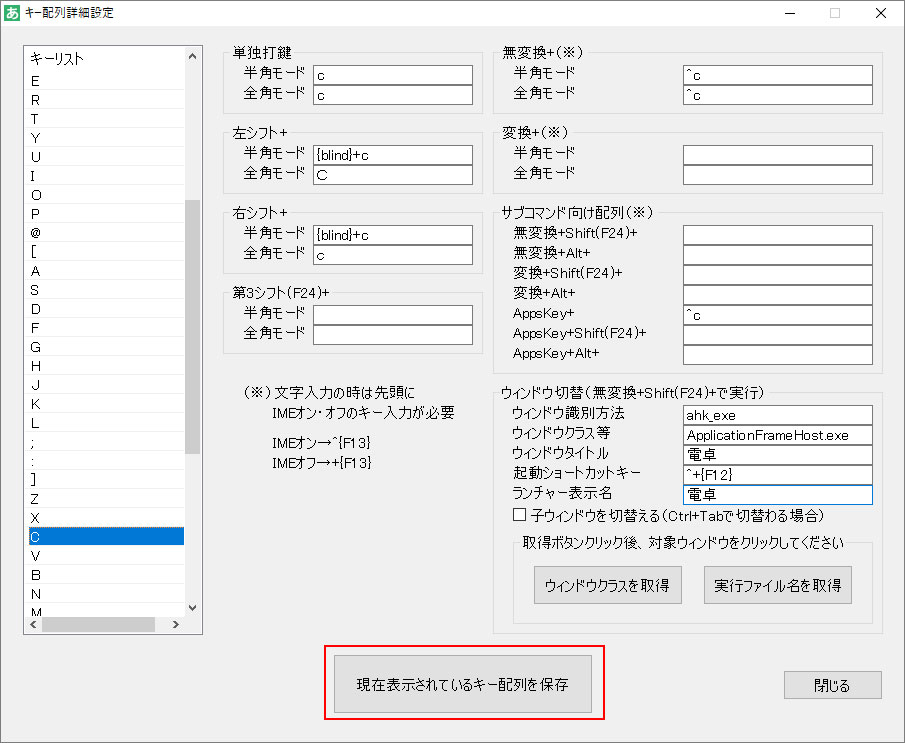
-
アイコンのプロパティ画面に戻り、「OK」ボタンをクリックして画面を閉じます。
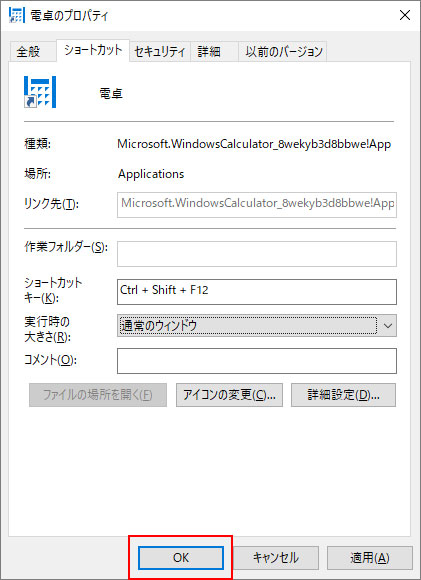
-
無変換とShift(またはF24)キーを押しながら設定したキーをタイプして、指定したウィンドウ(アプリケーション)が開くことを確認します。
キー配列の保存
最後は、キー配列の保存よ!
「キー配列詳細設定」画面の保存ボタンを押した時点で、配列は自動的に保存されるけど、それとは別に名前を付けて保存することができるの。
キー配列は変更前に保存しておくのがおすすめだよ!
保存した配列を読み込んで再現できるから、安心して変更が試せるんだ。
-
キー配列詳細設定画面が表示されているときは、画面を閉じます。
-
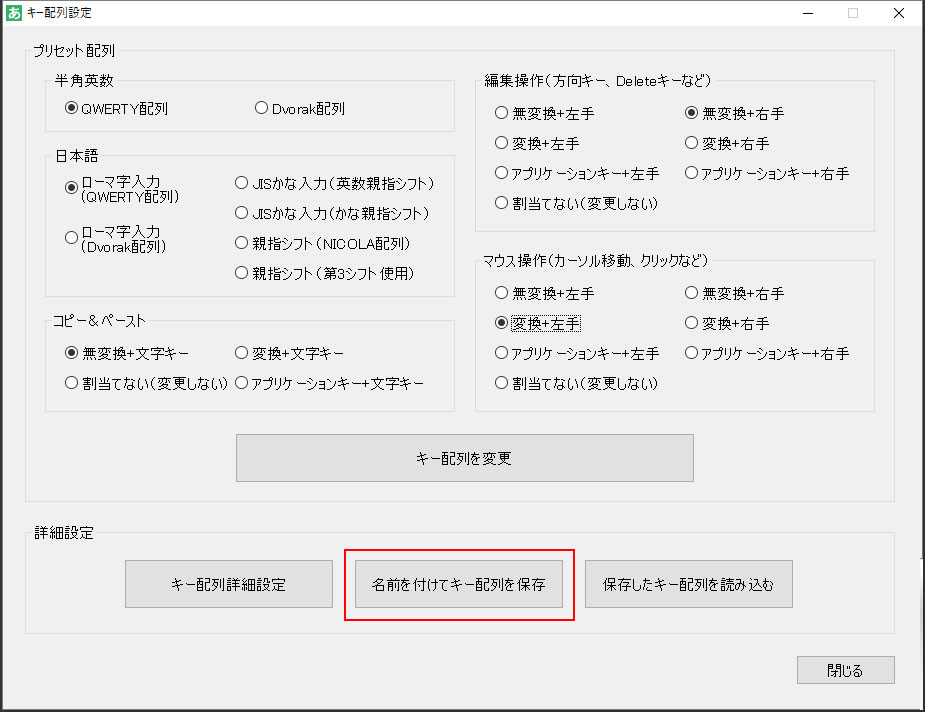
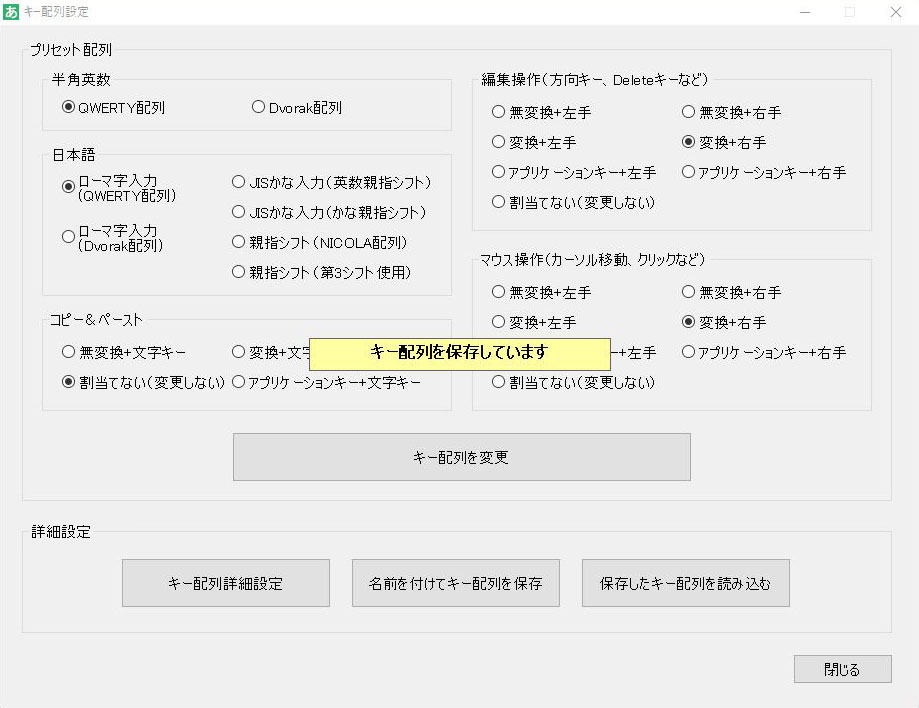
「キー配列設定」画面の「名前を付けてキー配列を保存」ボタンをクリックします。
-
表示された画面の「保存」ボタンをクリックします。
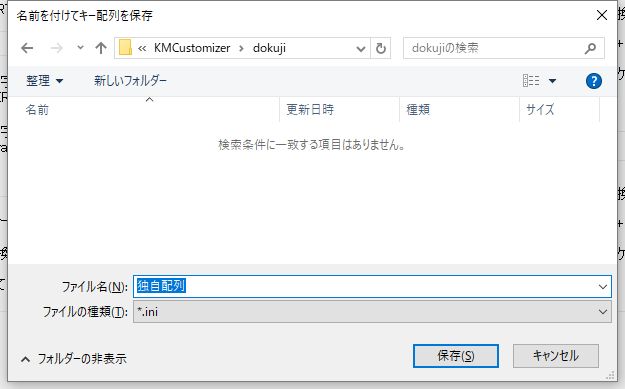
※保存先フォルダ、ファイル名は適宜変更してください。
-
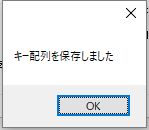
キー配列が保存されます。
キー配列の読み込み
保存したキー配列を読み込むと、以前のキー配列に戻すことができます。
-
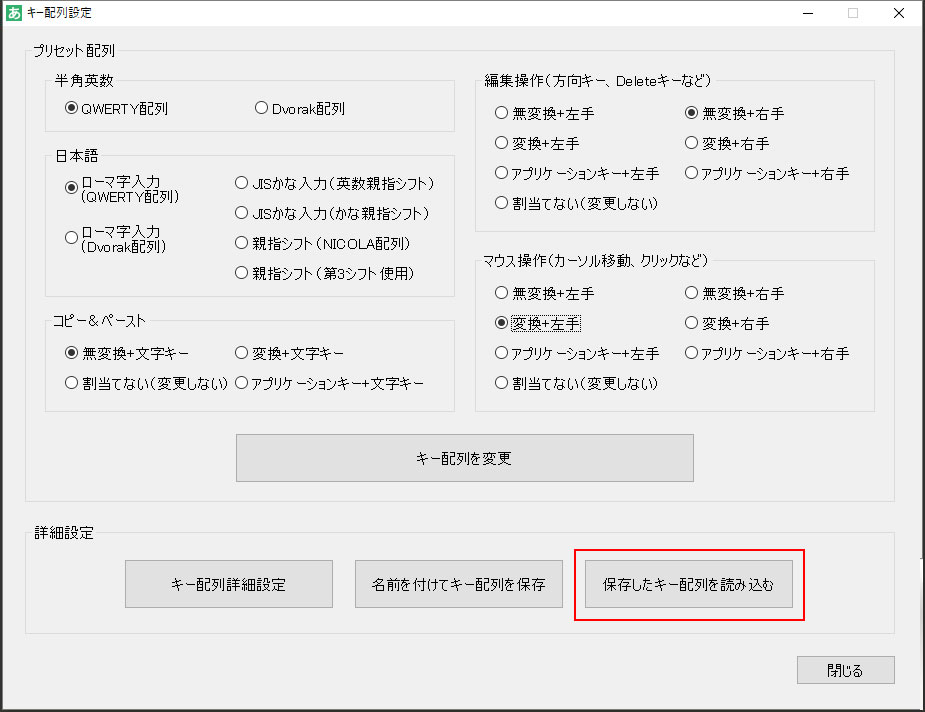
「保存したキー配列を読み込む」ボタンをクリックします。
-
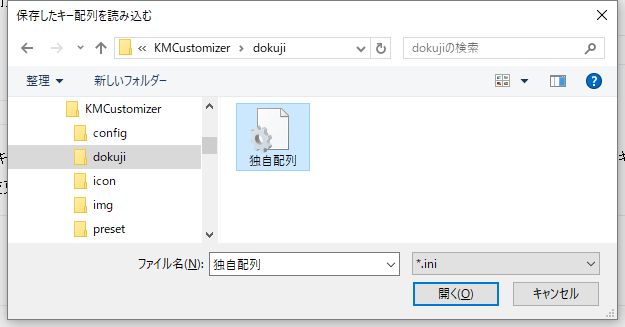
読み込むキー配列ファイルを選んで、「開く」ボタンをクリックします。
-
キー配列が読み込まれます。